1.2 Consultar un indicador y filtrar por fechas
Abre una gráfica, cambia el periodo (semana, mes, año o rango) y compara los resultados.
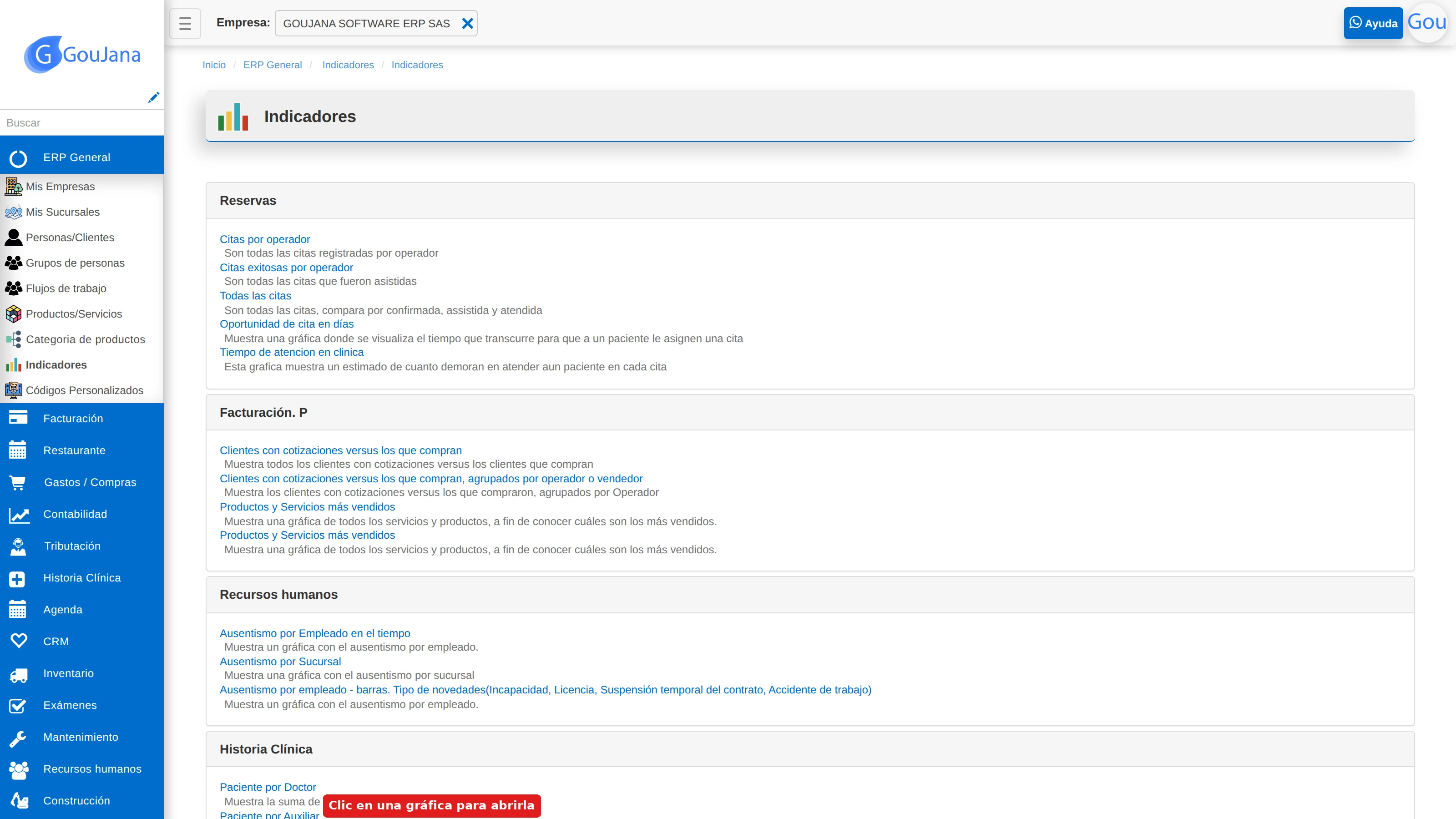
Paso 1 — Abre la gráfica
En ERP General → Indicadores, haz clic en el nombre de la gráfica que quieres ver; por ejemplo Ingresos/Gastos en la sección de Contabilidad.
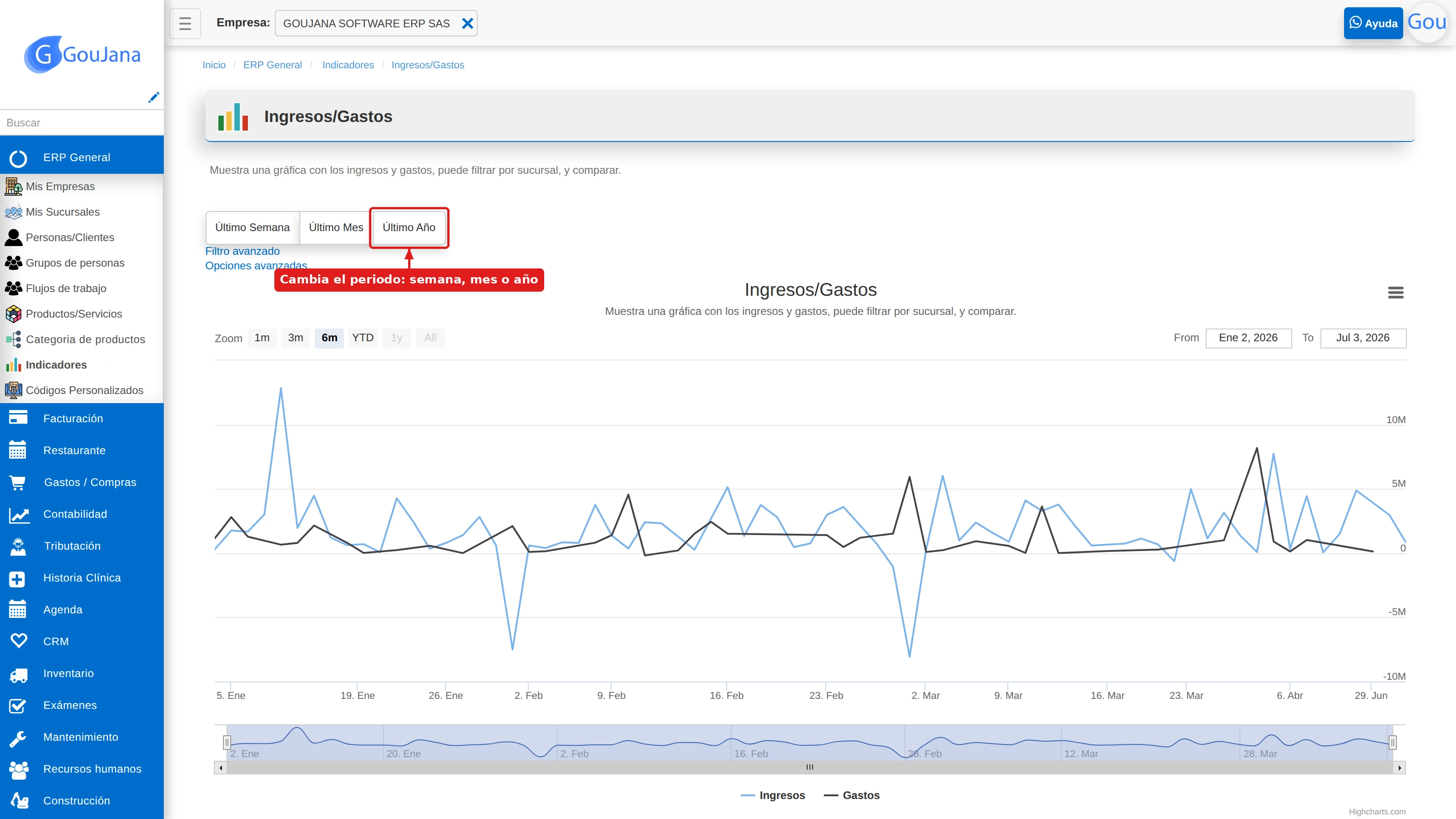
Paso 2 — Elige el periodo
- Usa las pestañas Última Semana / Último Mes / Último Año para cambiar el periodo de un clic.
- Con Filtro avanzado defines un rango de fechas exacto y filtras por sucursal.
- En Opciones avanzadas puedes ver los datos acumulados o comparados entre periodos.
Paso 3 — Lee el resultado
Pasa el mouse por la línea para ver el valor exacto de cada día, usa el zoom (1m, 3m, 6m, YTD) y desliza la barra inferior para moverte en el tiempo. El menú ☰ de la esquina te deja descargar la gráfica como imagen.
Sigue con 1.3 Indicadores por aplicación.