1.1 Tutorial listas de precios de venta
Crea una lista de precios de venta por grupos de clientes: asigna un precio especial por producto y el sistema lo aplica automáticamente al facturar.
Una lista de precios de venta te deja cobrar un precio especial por producto a ciertos grupos de clientes — por ejemplo, precio mayorista para tus distribuidores — sin tocar el precio base del producto. Al facturar, el sistema aplica el precio de la lista automáticamente.
Paso 1 — Abre las listas de precios
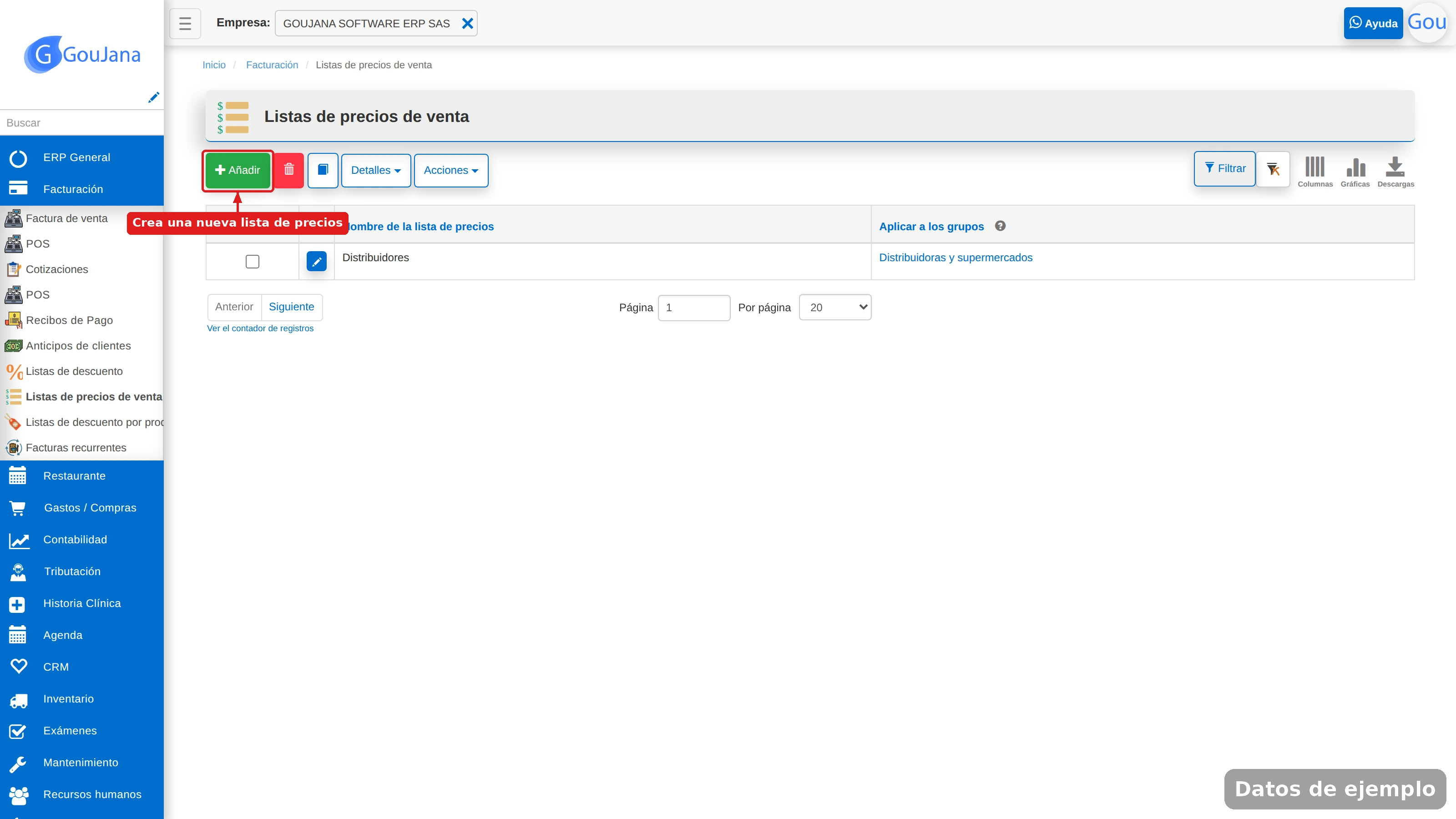
En el menú entra a Facturación → Listas de precios de venta y haz clic en Añadir.
Paso 2 — Nombre y grupos de clientes
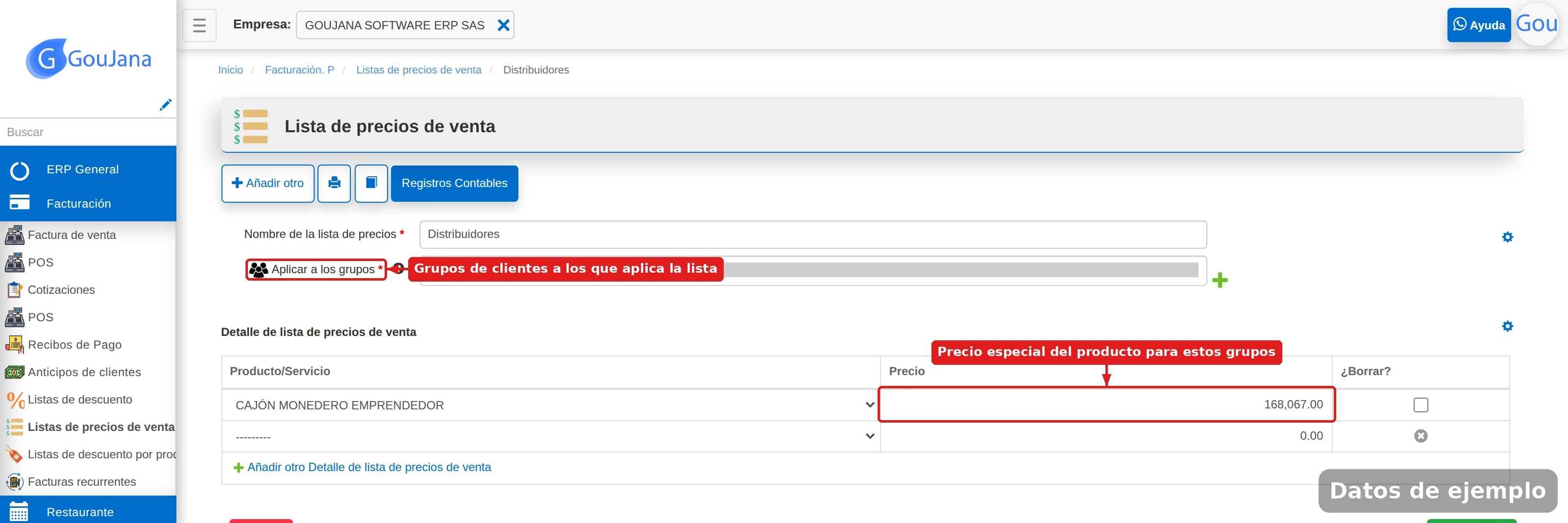
- Nombre de la lista de precios: algo que la identifique, por ejemplo «Distribuidores».
- Aplicar a los grupos: elige los grupos de clientes que recibirán estos precios. El grupo se asigna en la ficha de cada persona (campo Grupo).
Paso 3 — Precio especial por producto
En Detalle de lista de precios de venta agrega una fila por producto: elige el Producto/Servicio y escribe el Precio especial para estos grupos.
Paso 4 — Guarda y factura
- Haz clic en Guardar.
- Crea una factura de venta y elige un cliente que pertenezca a uno de los grupos de la lista.
- Al agregar el producto, el precio sale de la lista — no del precio base.
💡 Si un cliente está en grupos con varias listas de precios, el sistema aplica el precio más alto.
Sigue con 2.1 Tutorial listas de descuento por producto.