1.1 Recupera tu contraseña paso a paso
Del botón «Recordar contraseña» en el login al cambio de contraseña exitoso, paso a paso con capturas reales.
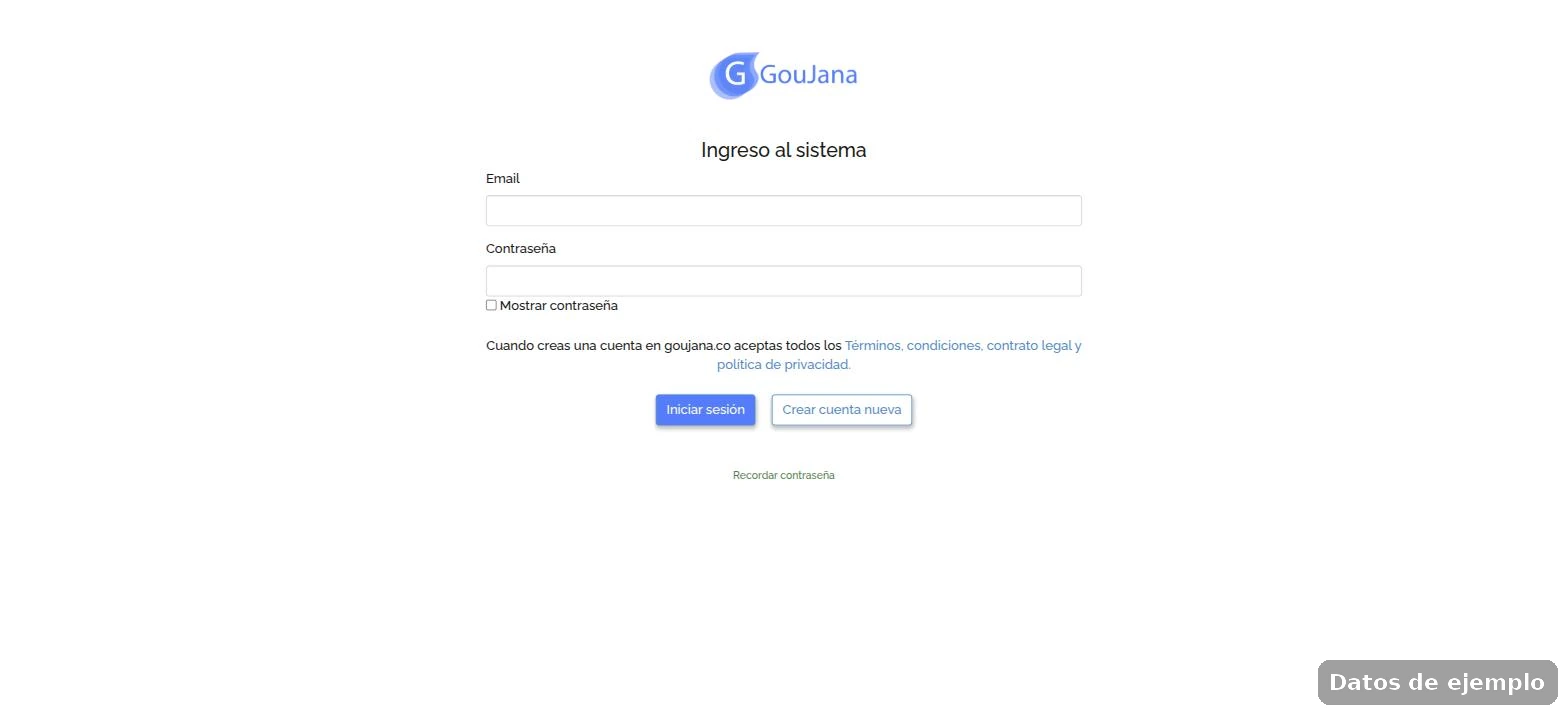
Si olvidaste tu contraseña, no necesitas pedirle a un administrador que te la restablezca. La pantalla de ingreso trae su propio botón de autoservicio: «Recordar contraseña».
Paso 1 — Escribe tu correo
- Entra a la pantalla de ingreso de GouJana.
- En el campo Email, escribe el correo con el que te registraste.
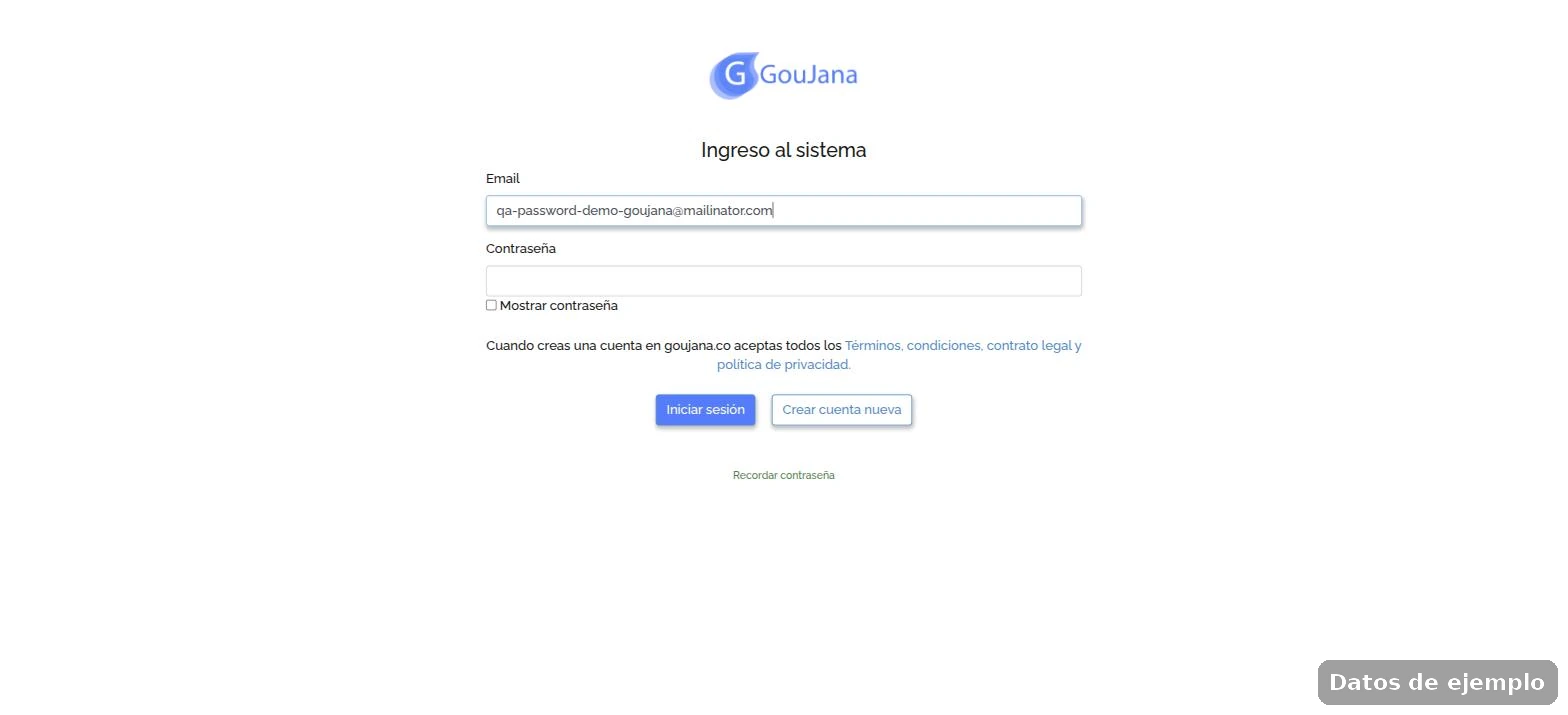
Paso 2 — Clic en «Recordar contraseña»
Debajo del botón Iniciar sesión está el enlace Recordar contraseña. No hace falta escribir tu contraseña actual: solo el correo.
Paso 3 — Confirma el mensaje de éxito
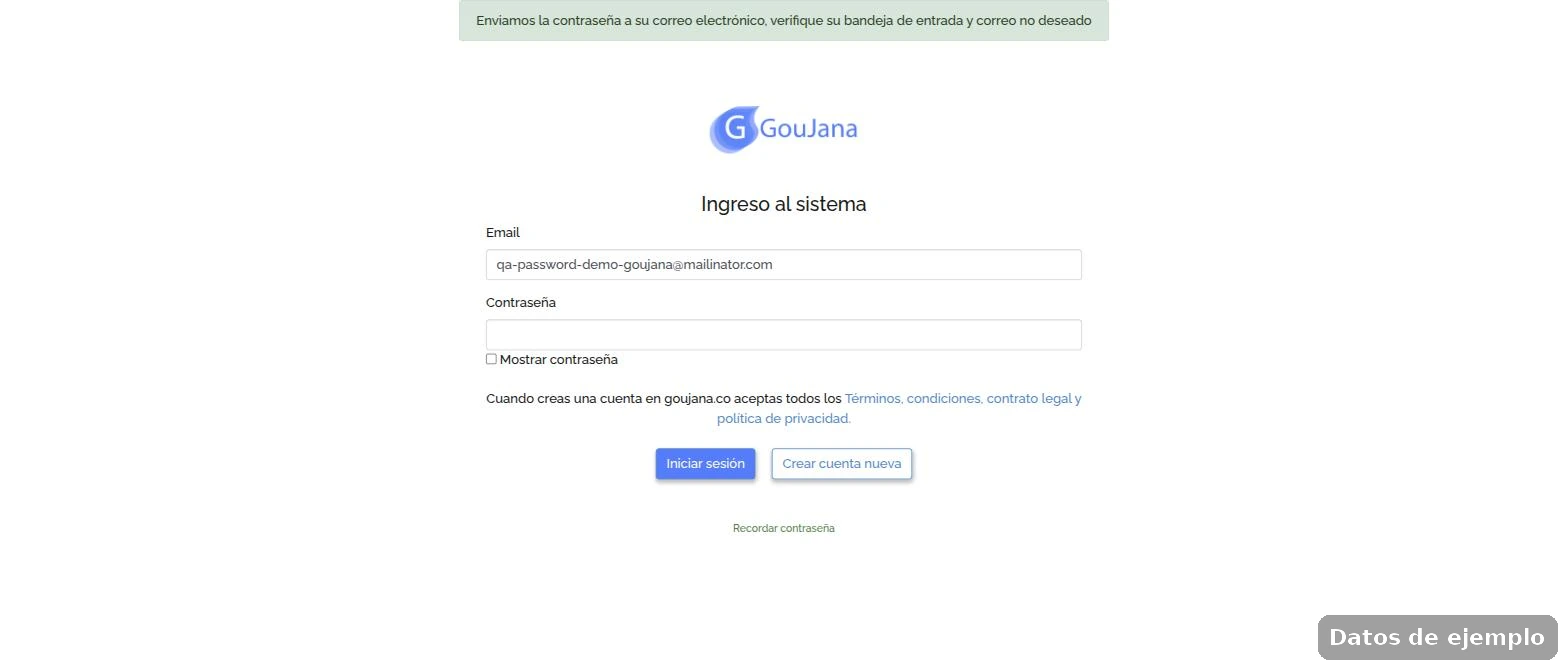
El sistema avisa que envió la contraseña a tu correo. Si no la ves en unos minutos, revisa también la carpeta de correo no deseado.
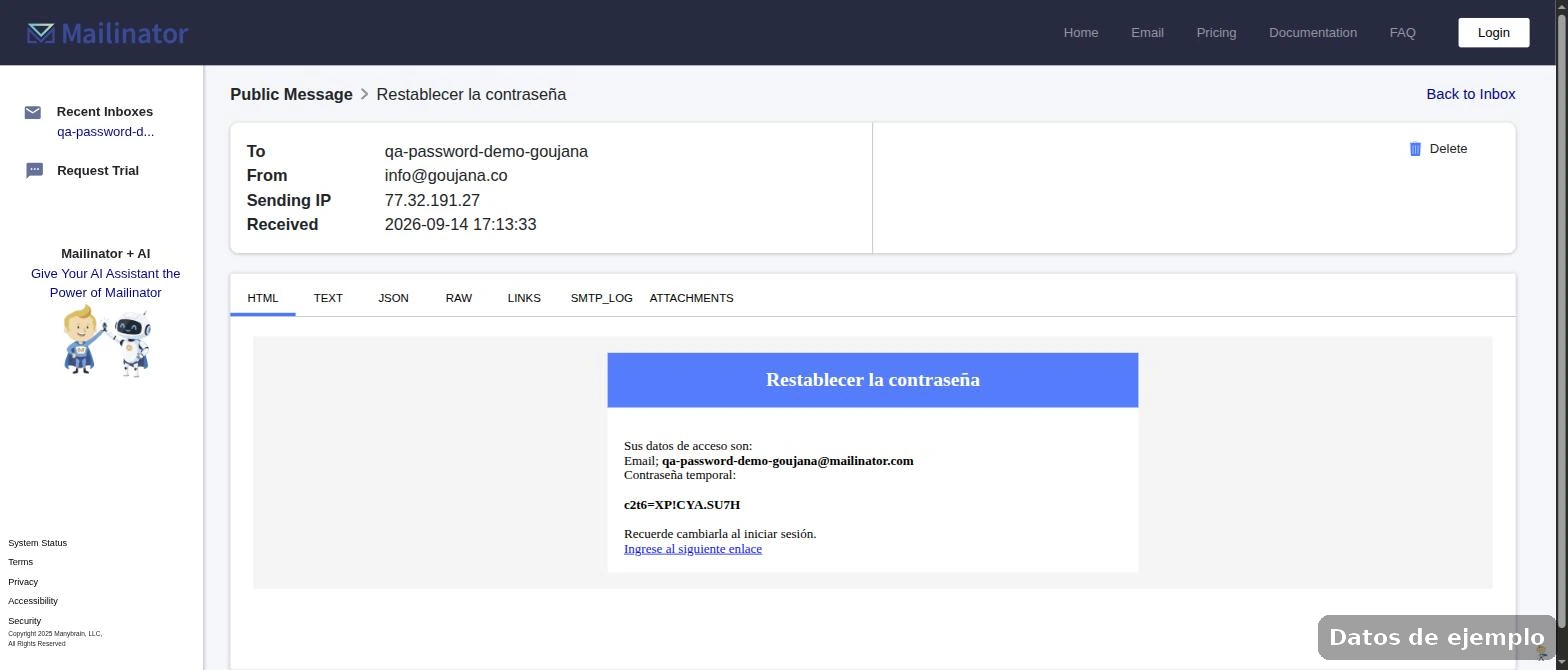
Paso 4 — Revisa tu correo
Llega un correo con el asunto «Restablecer la contraseña» y una contraseña temporal generada al azar, en texto plano. Cópiala tal cual aparece.
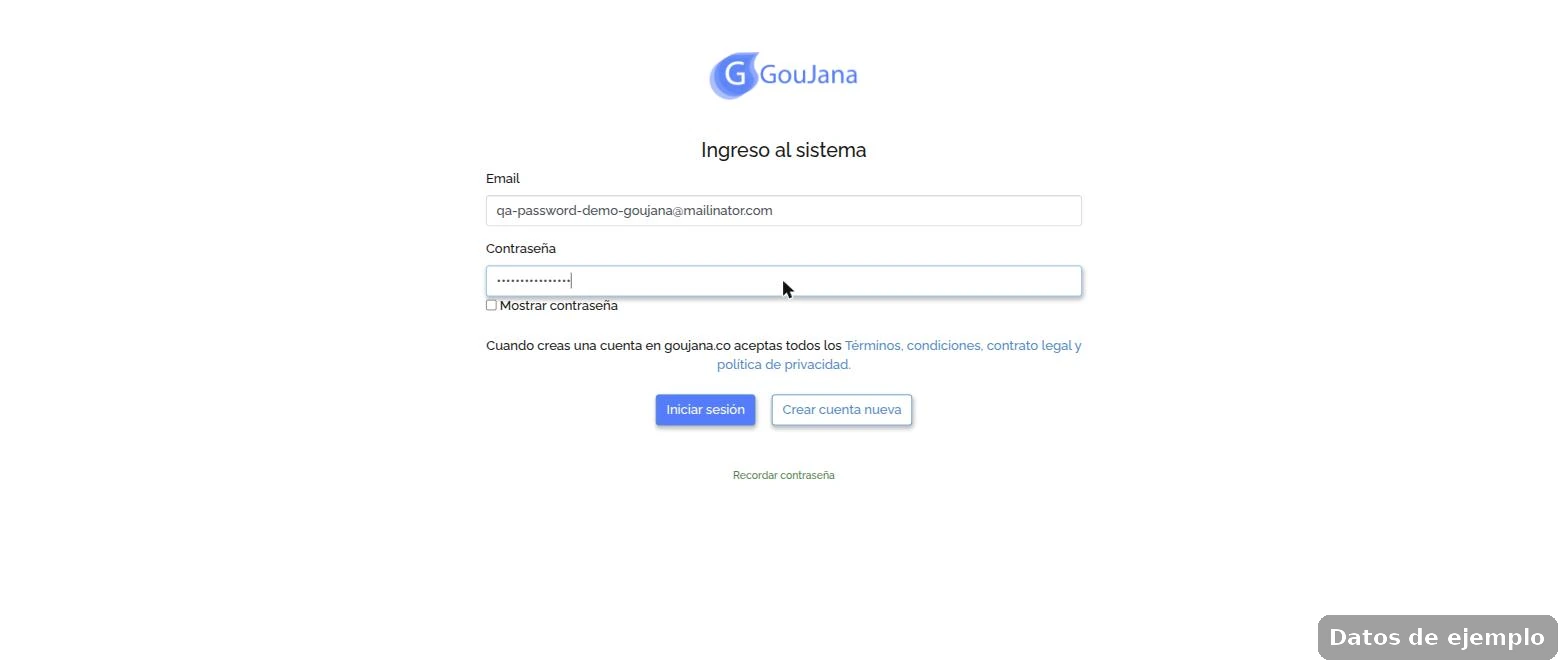
Paso 5 — Ingresa con la contraseña temporal
Vuelve a la pantalla de ingreso, escribe tu correo y pega la contraseña temporal en el campo de contraseña.
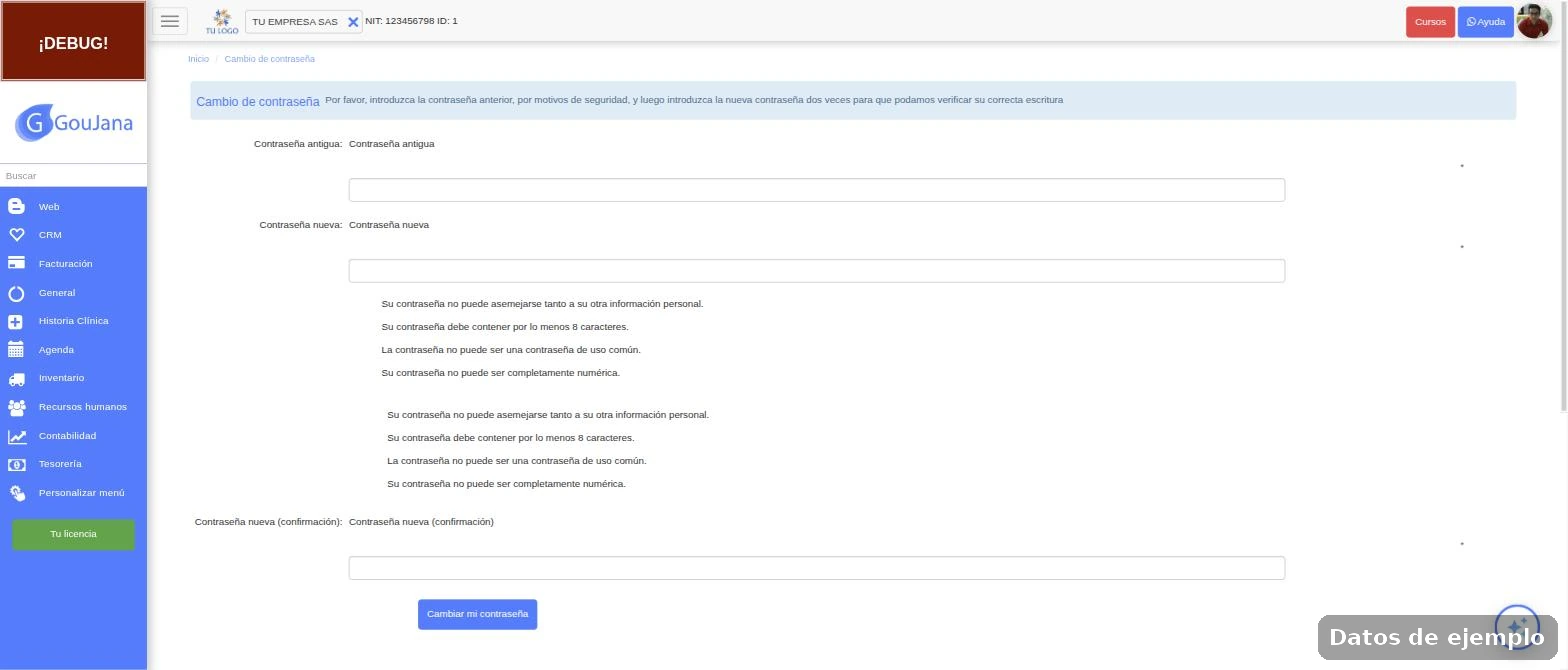
Paso 6 — Cambia tu contraseña
Ya adentro, entra a cambio de contraseña. El formulario pide tres datos: la contraseña antigua (la temporal que llegó por correo) y la nueva, dos veces.
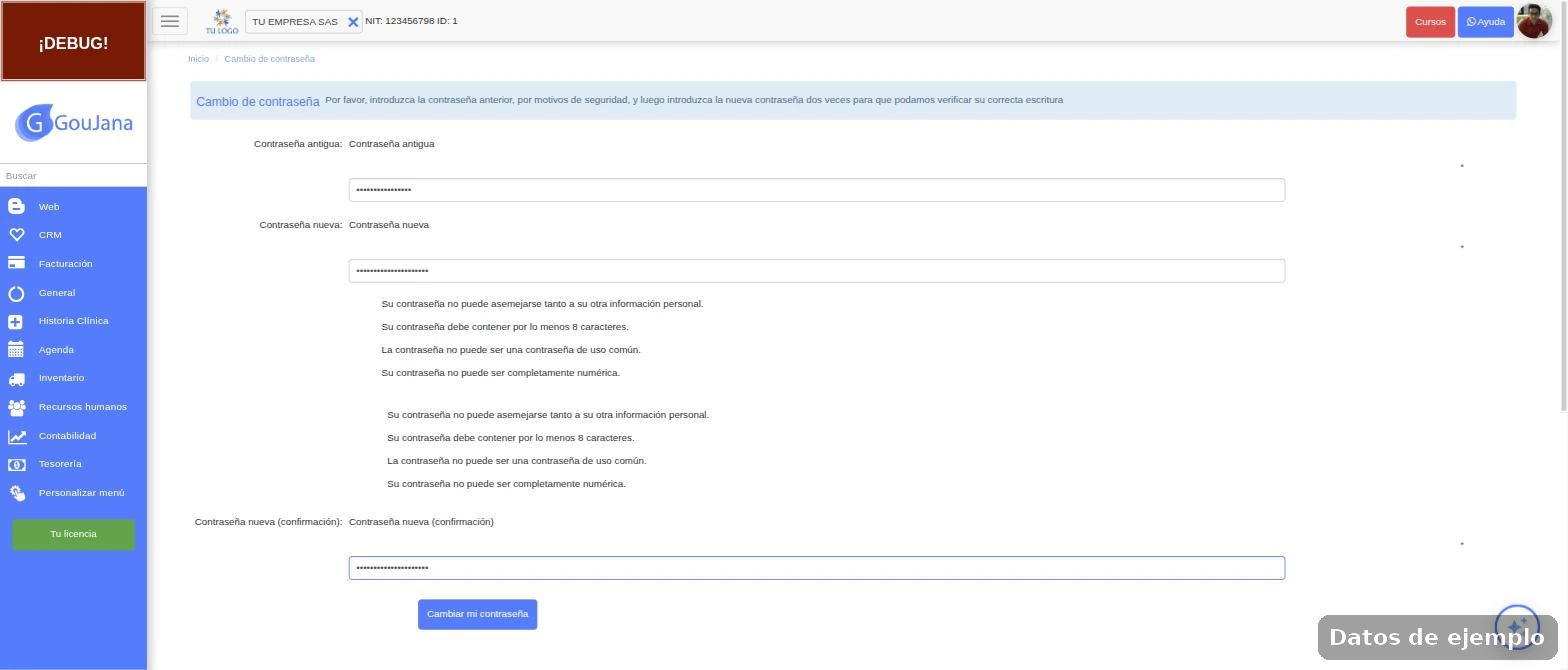
Paso 7 — Listo
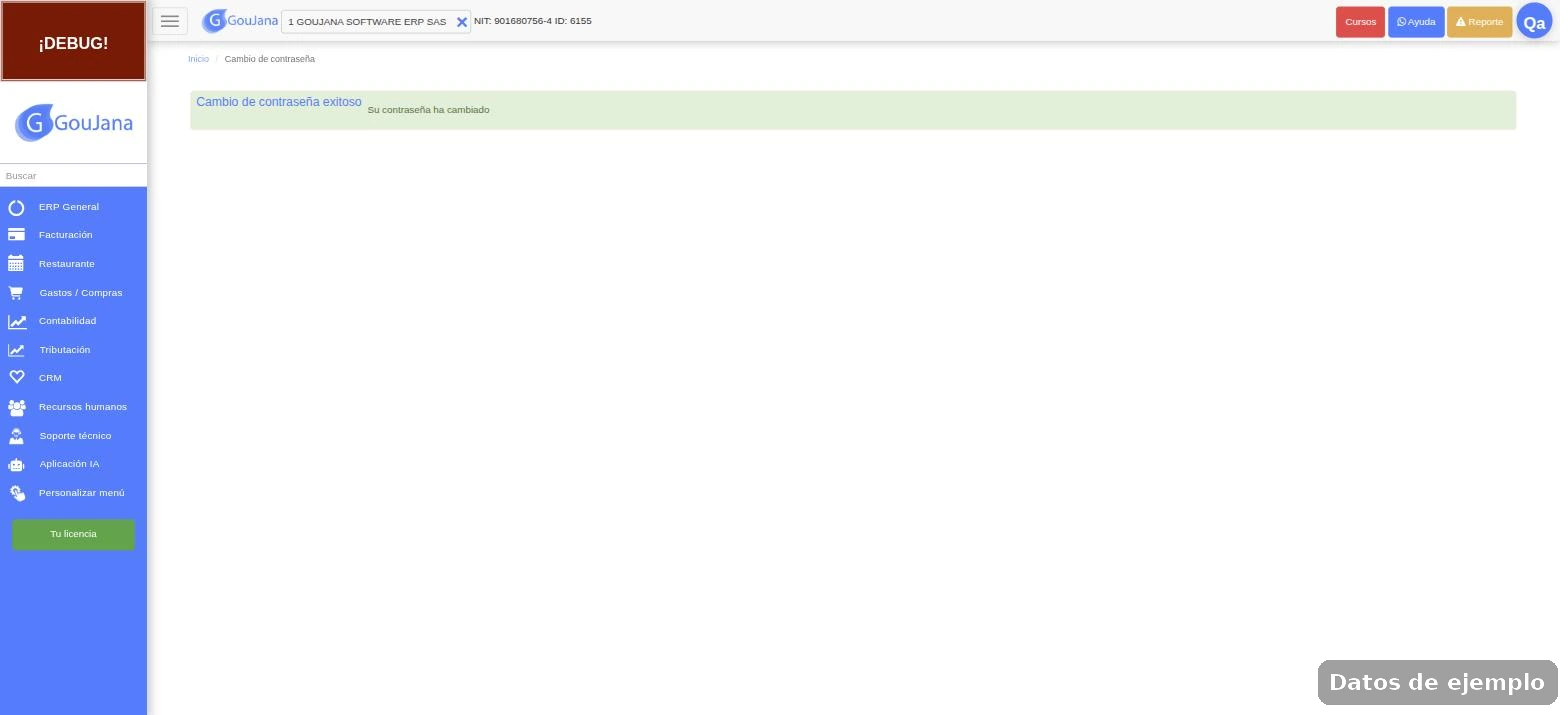
Al guardar, el sistema confirma «Cambio de contraseña exitoso». Ya puedes seguir usando GouJana con tu contraseña nueva, sin haber dependido de ningún administrador.