1.2 Registrar un inmueble paso a paso
Tutorial paso a paso: identificador, área, canon, impuestos, estado, arrendatario y observaciones.
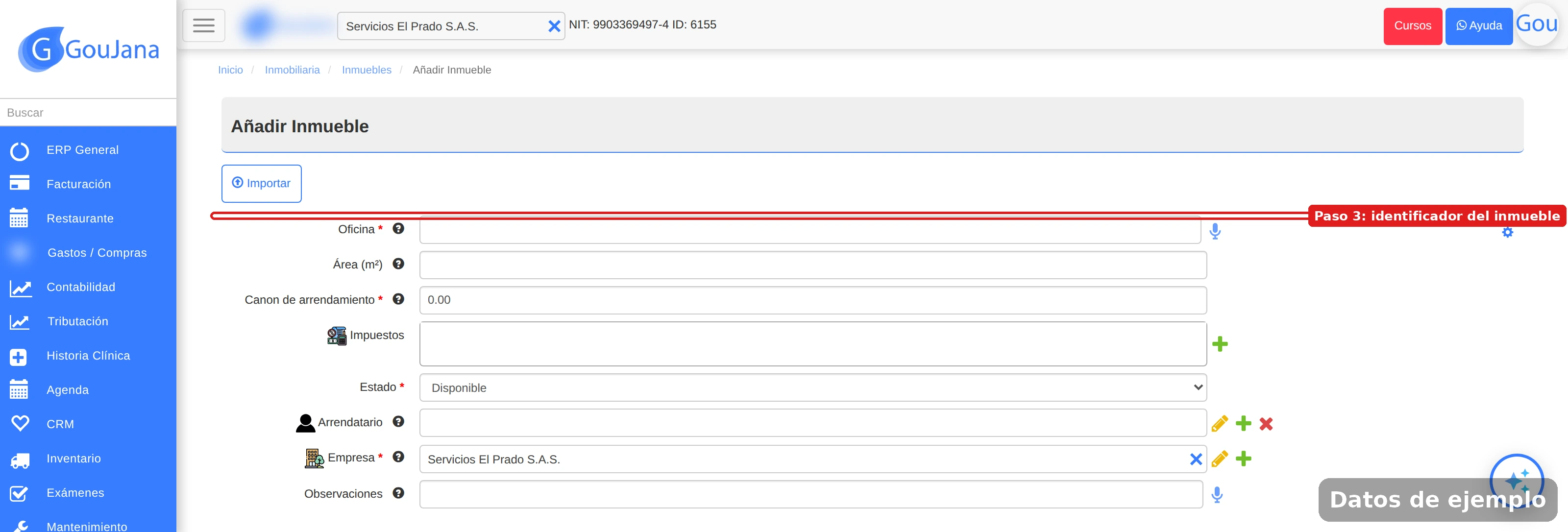
Paso 1 — Abre Inmuebles y añade uno nuevo
Desde el menú entra a Inmobiliaria → Inmuebles. Ahí verás el listado de tus propiedades; da clic en Añadir para registrar una nueva.
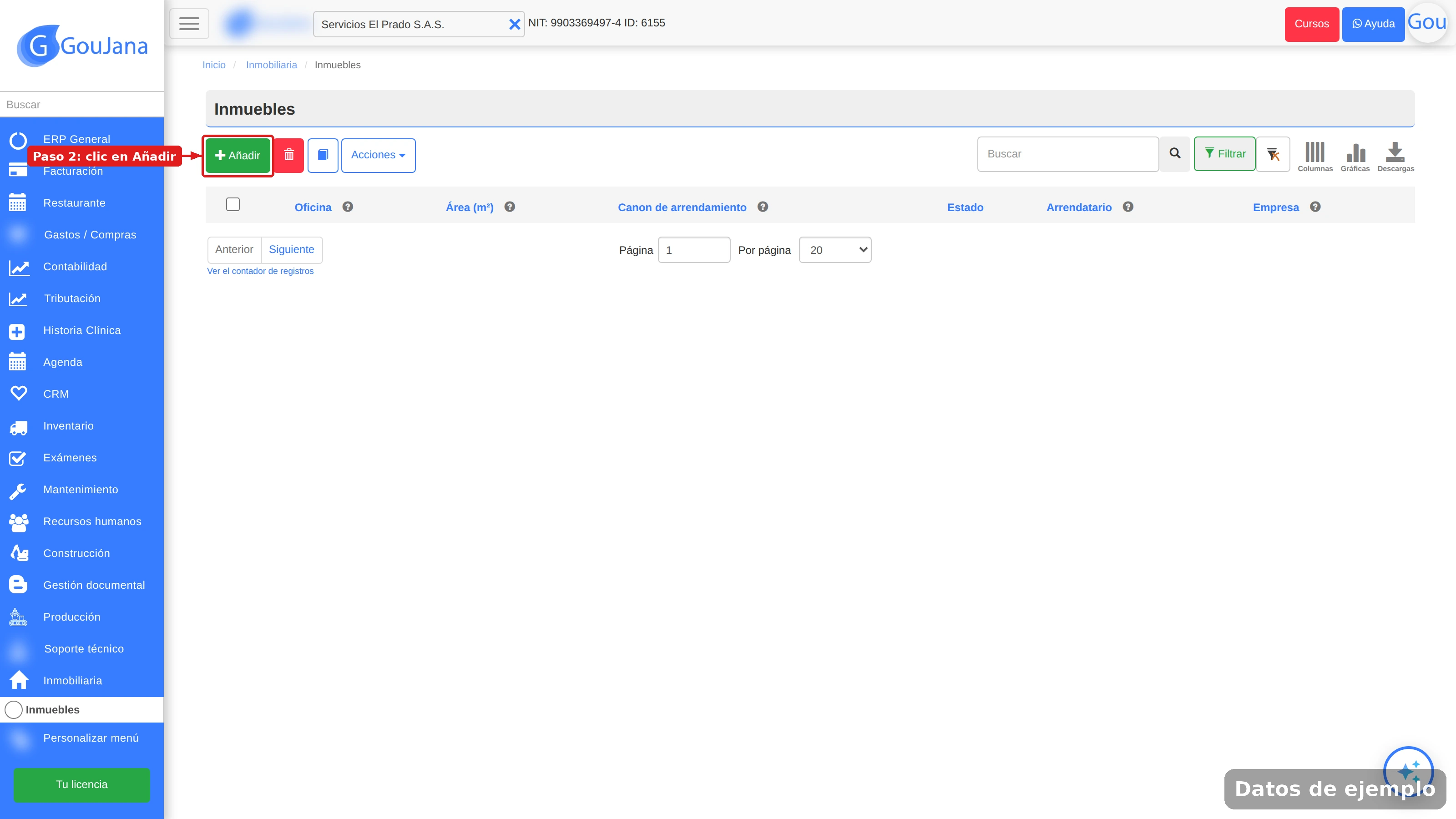
Paso 2 — Identificador del inmueble
Escribe el identificador del inmueble, por ejemplo el número de oficina (807, 405-406). Es el único campo obligatorio para guardar.
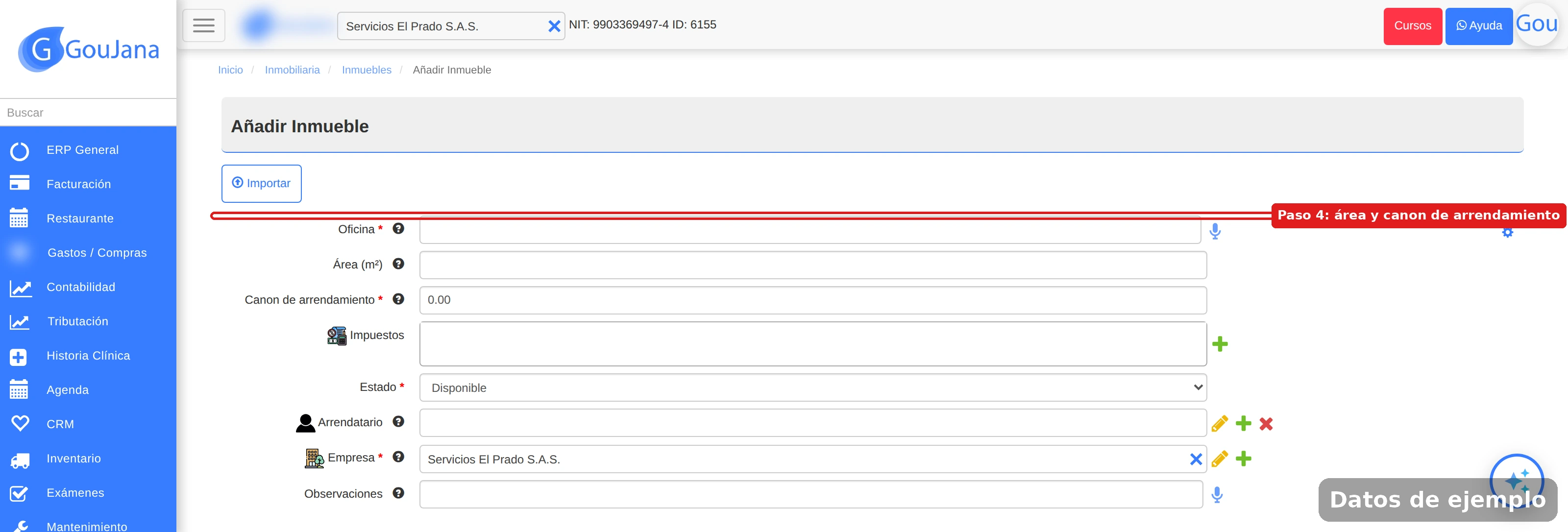
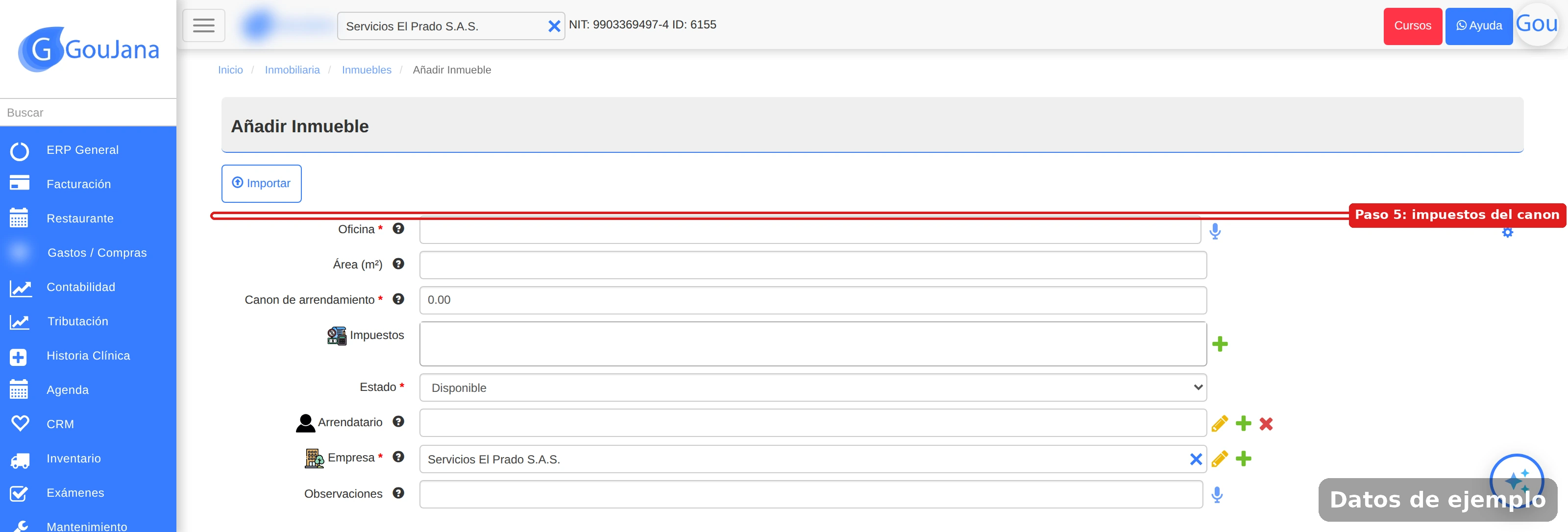
Paso 3 — Área, canon de arrendamiento e impuestos
Completa el área en metros cuadrados y el canon de arrendamiento. Si el canon lleva impuestos, asócialos en el campo Impuestos.
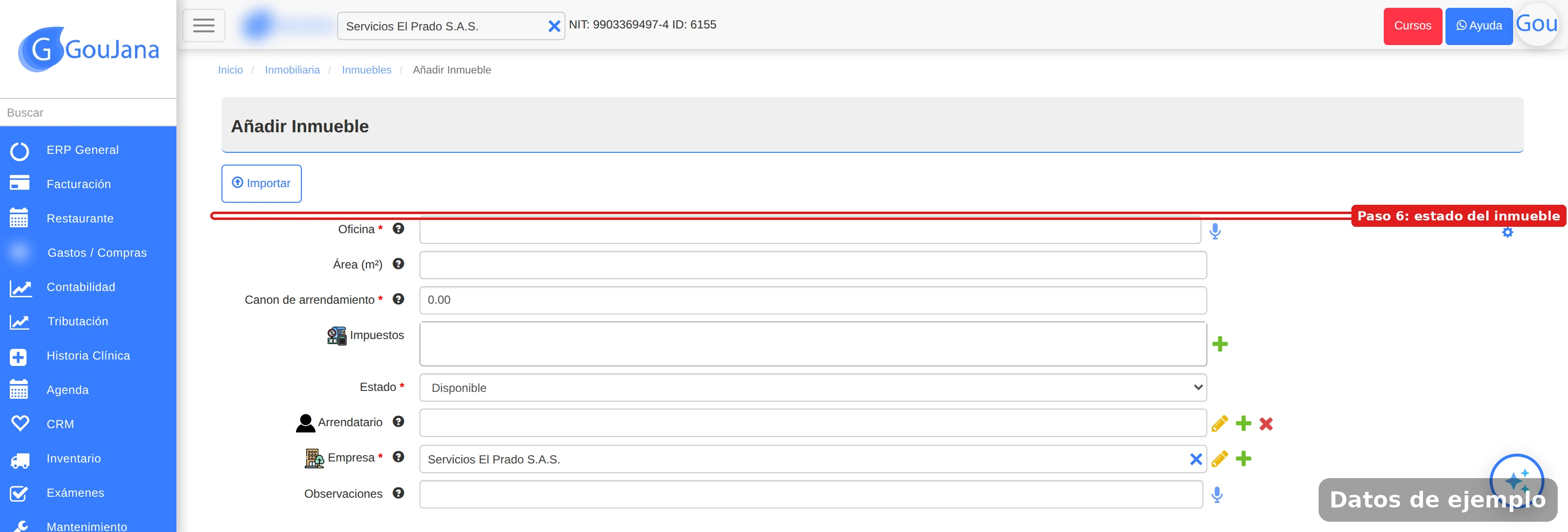
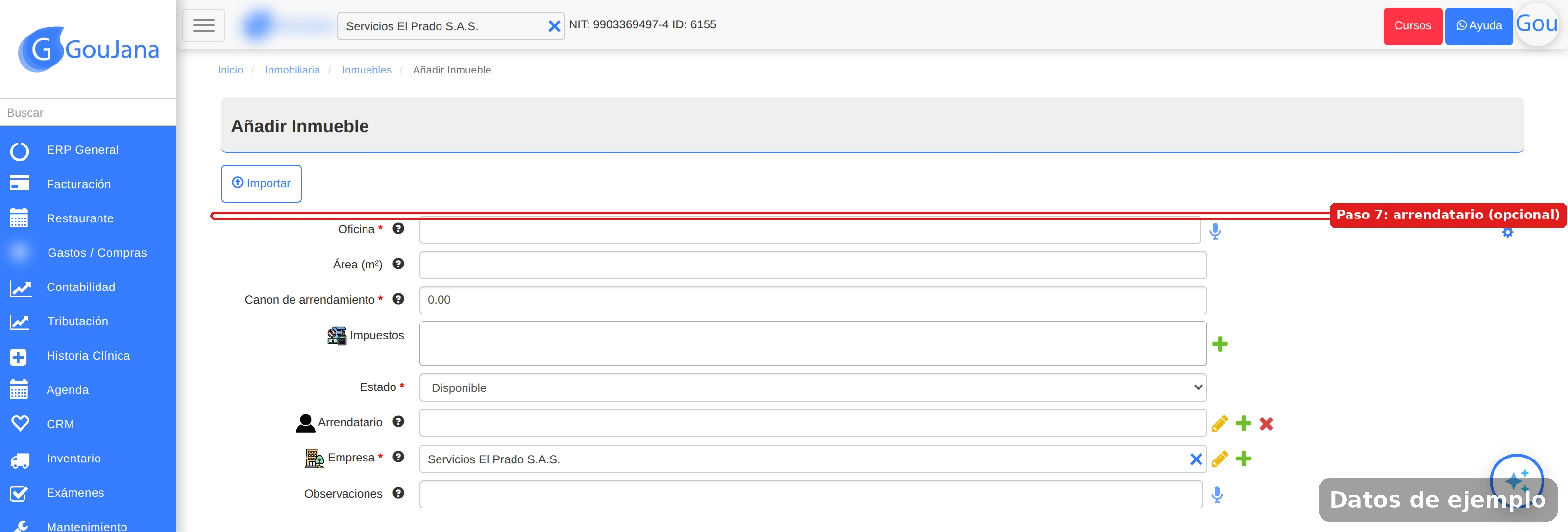
Paso 4 — Estado y arrendatario
El inmueble empieza en estado Disponible; cámbialo a Arrendado o Reservado cuando corresponda. Si ya tienes un arrendatario, selecciónalo en el campo Arrendatario, y usa Observaciones para notas como parqueadero, disponibilidad o si está amoblado.
Paso 5 — Guarda
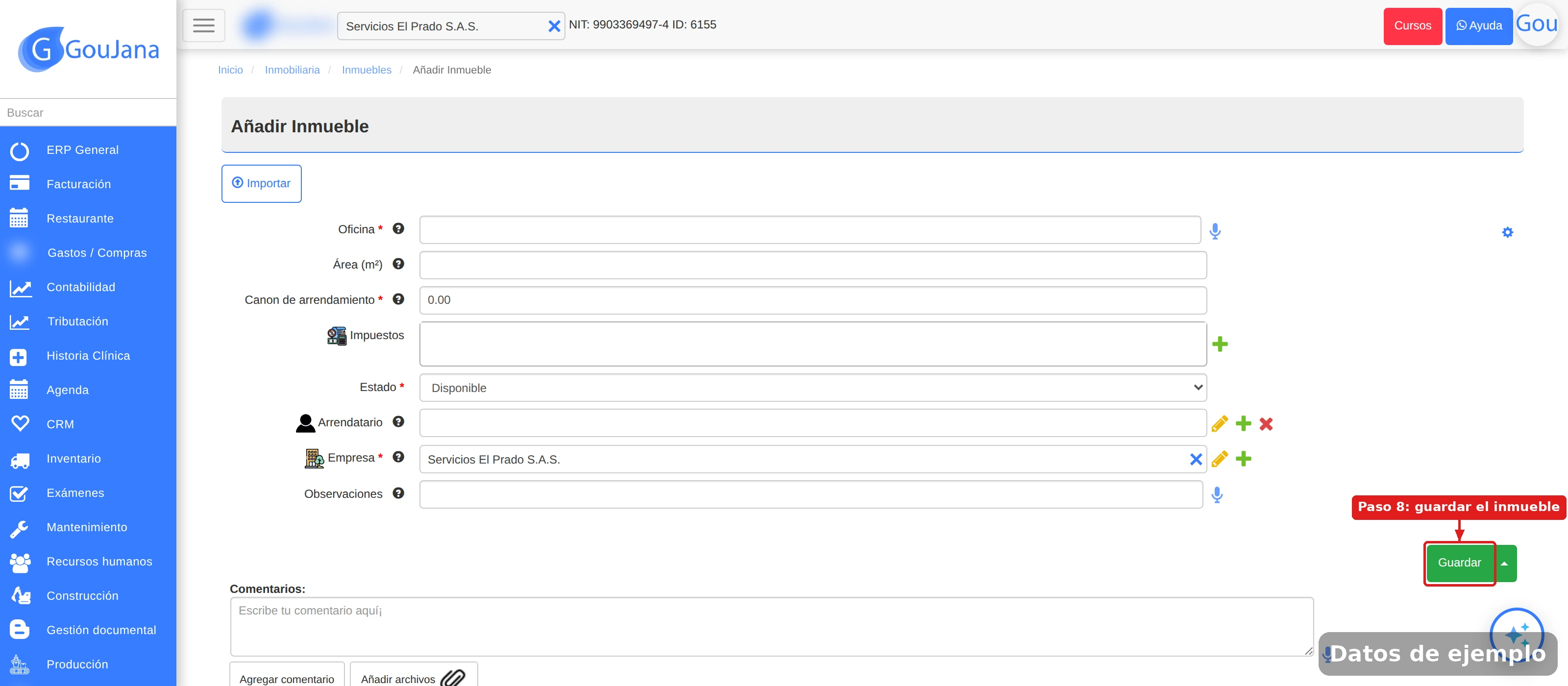
Da clic en Guardar y el inmueble queda registrado, listo para aparecer en el listado filtrable por estado y por empresa.
Vuelve a la portada del curso para repasar el módulo completo.