1.3 Cierra el ciclo: usa Plantilla y Anormal en la consulta
El botón Plantilla despliega tu catálogo (o crea una nueva sin salir del formulario); Anormal ya no abre menú, da foco directo para escribir.
Esta es la clase donde se cierra el ciclo: todo lo que configuraste en la Clase 2 (interruptor maestro, campo activado, plantillas creadas) es exactamente lo que ahora ve el médico en un formulario real de historia clínica, sobre el mismo campo "Enfermedad actual".
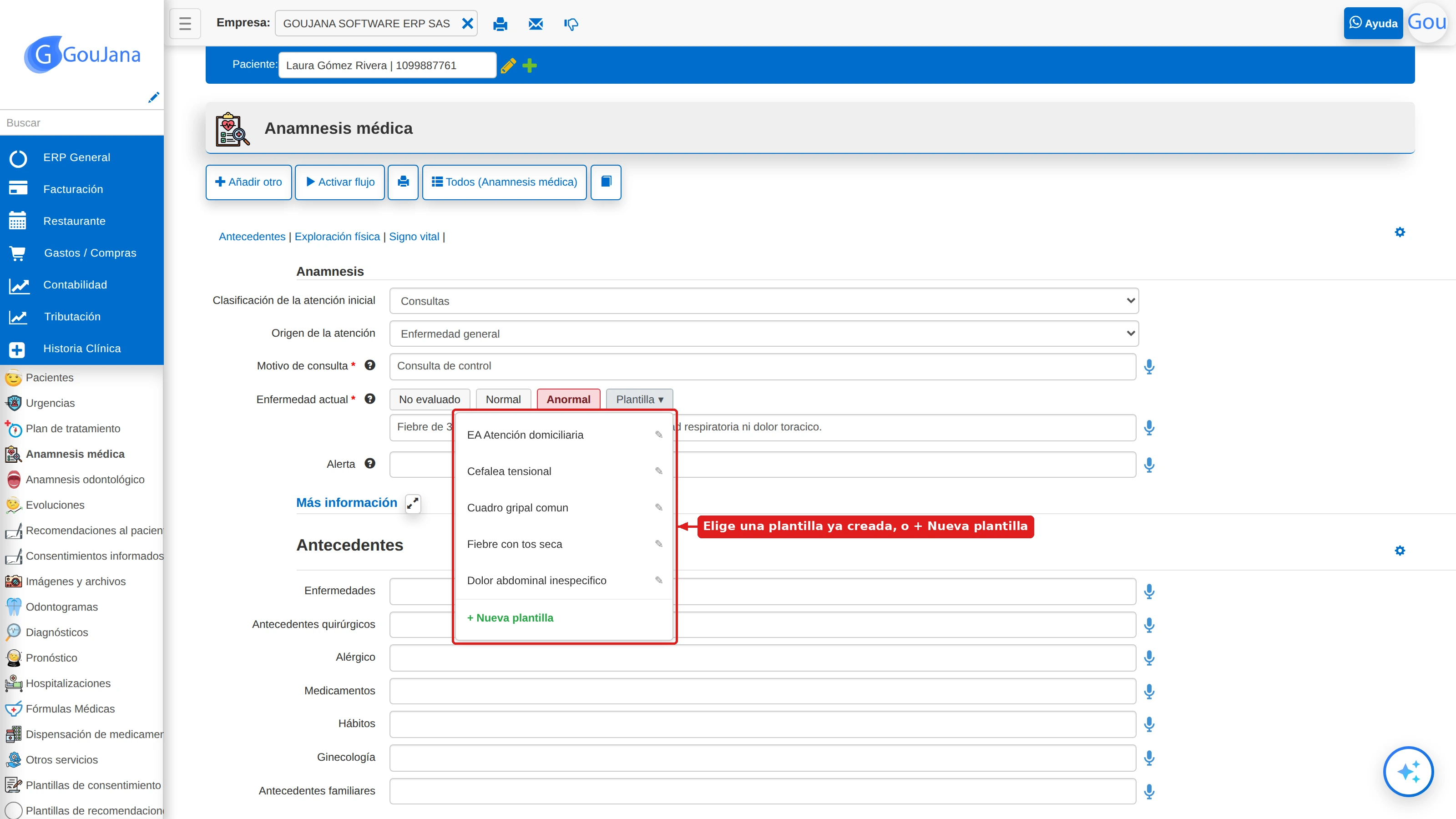
Paso 1 — El botón Plantilla despliega el menú
Haz clic en Plantilla: se despliega un menú con todas las plantillas que configuraste para ese campo — las mismas que creaste en la Clase 2. Elige una y su contenido se copia en el campo. Si el campo ya tenía otro contenido, el sistema te pide confirmar antes de sobrescribirlo.
Si te falta una plantilla, el mismo menú tiene "+ Nueva plantilla" — abre el formulario de creación en una ventana aparte, y al guardar la ves lista en el menú de inmediato, sin recargar ni perder lo demás del formulario que estabas llenando. El lápiz junto a cada plantilla la edita igual. Ambos atajos solo aparecen si tienes permiso para crear o editar plantillas — el mismo permiso que usaste en la Clase 2.
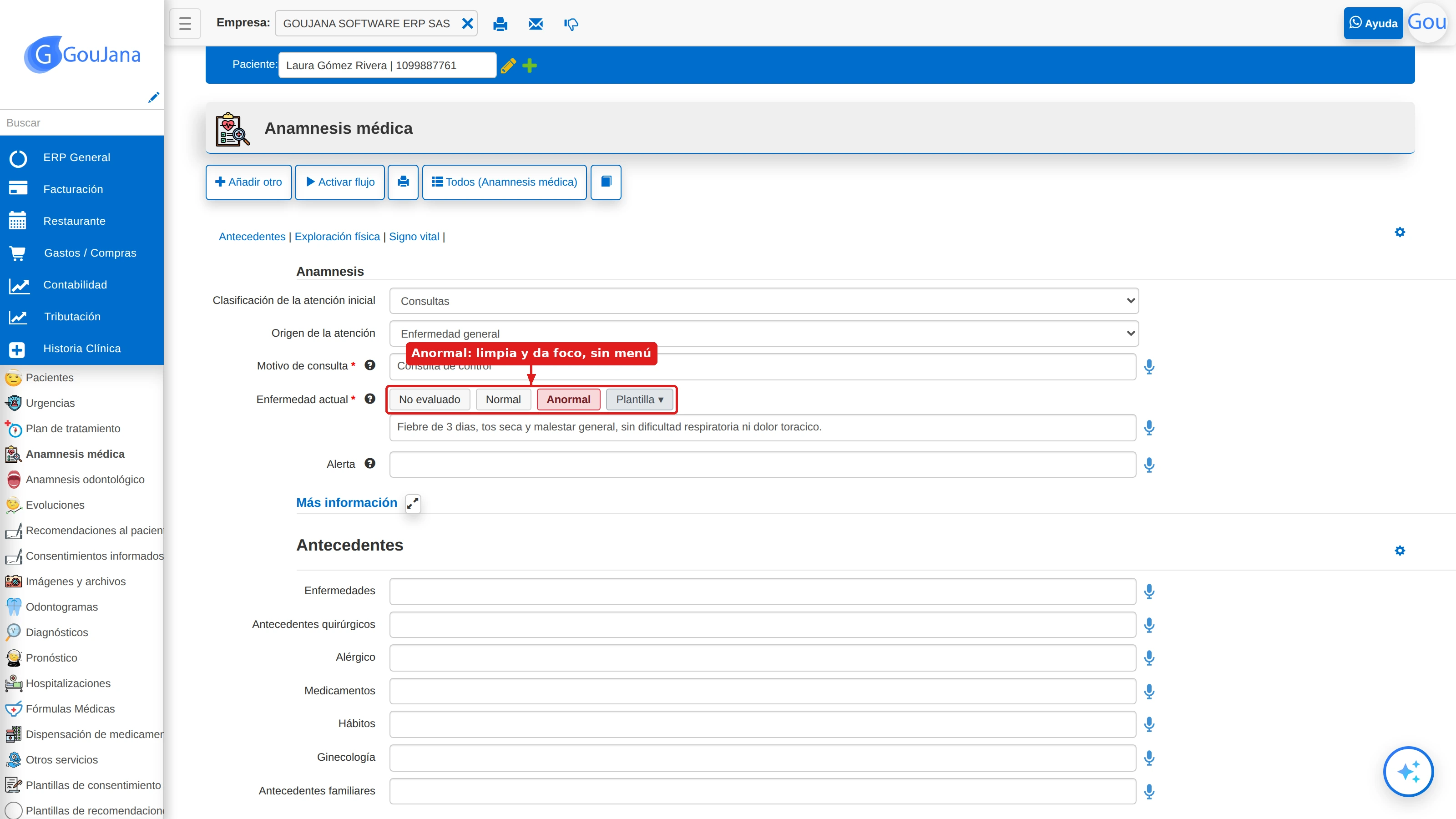
Paso 2 — El botón Anormal ya NO abre un menú
A diferencia de Plantilla, Anormal es directo: limpia el campo (si tenía "Normal" o estaba vacío) y le da foco para que redactes el hallazgo tú mismo, sin ningún menú de por medio. Recuerda: en estado Anormal el campo no se puede guardar vacío.
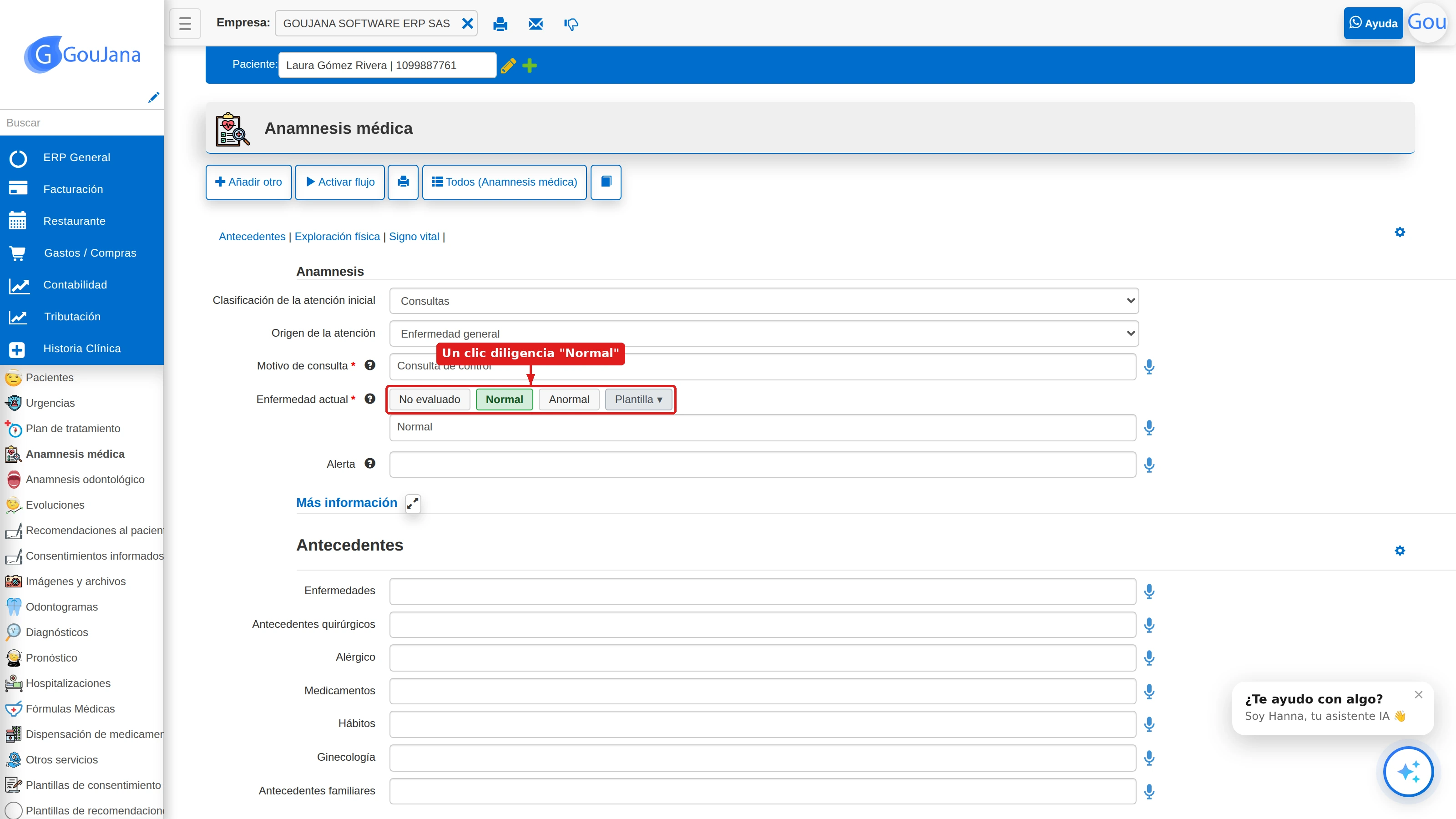
Paso 3 — Un clic diligencia "Normal"
Para completar los 4 estados: un clic en Normal diligencia el campo con el texto "Normal" de una vez, sin escribir nada — también pide confirmar si el campo ya tenía otro contenido distinto.