1.3 Importar el detalle desde la cotización
Selecciona la cotización del cliente y agrega sus líneas cotizadas a la orden con un clic.
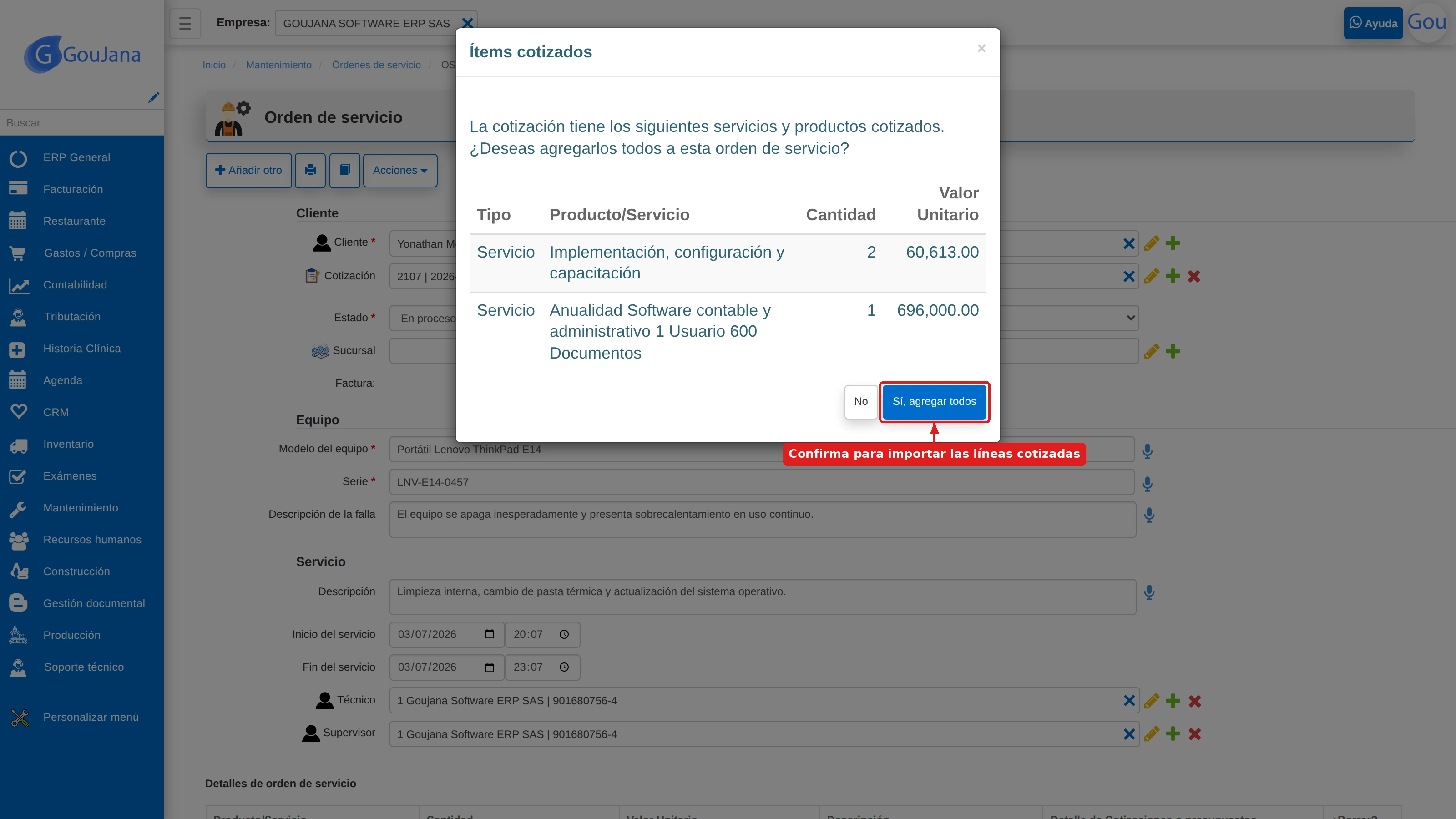
Si el servicio nació de una cotización, no digites el detalle otra vez: al seleccionar la cotización dentro de la orden de servicio, GouJana te propone importar todas sus líneas cotizadas con un clic.
Paso 1 — Selecciona la cotización
- Primero elige el Cliente: el buscador de cotizaciones se filtra por ese cliente, así no mezclas documentos de otros.
- En el campo Cotización, busca y selecciona la cotización de origen.
Paso 2 — Confirma la importación
Al seleccionarla aparece un popup de confirmación con los productos y servicios cotizados: tipo, ítem, cantidad y valor unitario. Tú decides:
- «Sí, agregar todos»: las líneas se agregan al detalle de la orden, con su cantidad y valor.
- «No»: no se toca nada y puedes cargar el detalle manualmente.
Paso 3 — Revisa el detalle
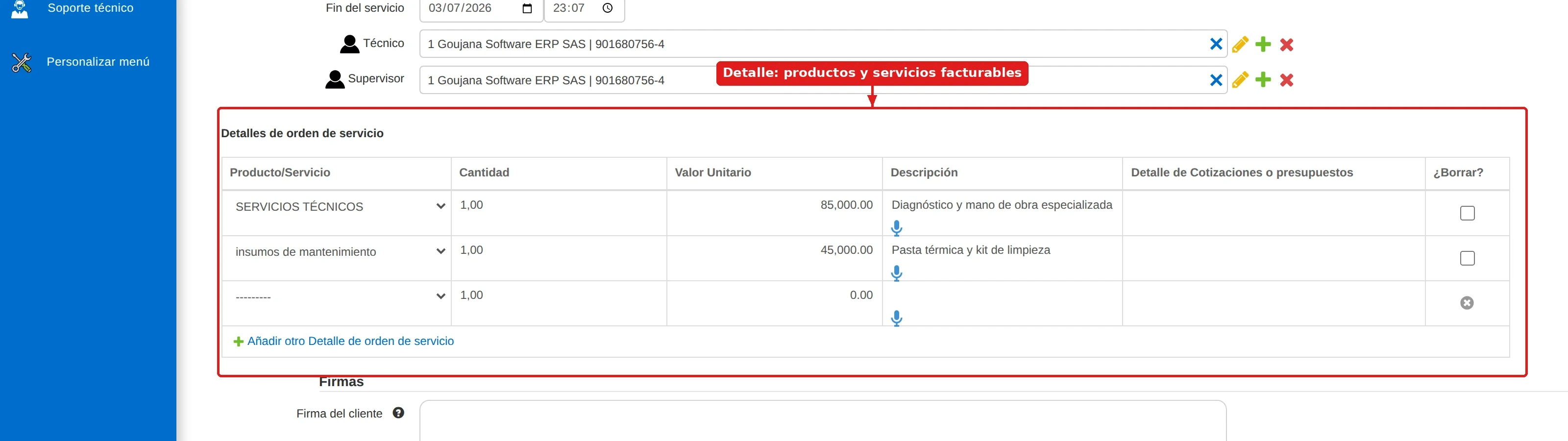
Las líneas importadas quedan en Detalles de orden de servicio, cada una con la traza a su línea de cotización de origen. Puedes ajustar cantidades o valores antes de guardar.
¿Sabías? También puedes arrancar al revés: desde el listado de Cotizaciones, la acción «Crear orden de servicio» crea la orden ya cargada con todas las líneas de la cotización.
Siguiente: captura las firmas digitales del cliente, el técnico y el jefe.