1 Conciliación bancaria, causación de gastos bancarios
Clase de conciliación bancaria con inteligencia artificial y causación automática de gastos bancarios.
Conciliación Bancaria
Guía paso a paso para conciliar, insertar conceptos y registrar gastos bancarios
Contenido del tutorial
- Preparar el archivo de extracto bancario
- Cargar el archivo en el sistema
- Cómo funciona el algoritmo (ratios de coincidencia)
- Configurar conceptos de conciliación
- Insertar conceptos en la contabilidad
- Volver a ejecutar la conciliación
Paso 1 — Preparar el archivo de extracto bancario
Antes de ingresar al sistema, debes construir un archivo Excel (.xlsx) con exactamente cuatro columnas:
| Fecha | Número de cuenta | Descripción | Valor |
|---|---|---|---|
2026-07-15 |
123456789 |
Cobro cuota de manejo | 12500 |
2026-07-16 |
123456789 |
Impuesto 4x1000 | 2000 |
AAAA-MM-DD — por ejemplo 2026-07-15. El sistema no acepta otros formatos.
.txt y subirlo sin formatear. Esta excepción no aplica para Bancolombia Negocios, Bancolombia Personas ni ningún otro banco.
Ejemplo del resultado generado por el sistema tras cargar el extracto:
| Extracto bancario | Ratio | Contabilidad | Usuario | |||||
|---|---|---|---|---|---|---|---|---|
| Descripción banco | Fecha | Valor | % | Fecha | Descripción | Tercero | Factura | Registrado por |
| PAGO PSE EMPRESAS PUBLICAS DE | 2026-01-02 | -$1,162,352 | 70% | 2026-01-02 | PAGO | PAGO | EMPRESAS PUBLICAS DE M*** | DEE362*** | N. G*** |
| IMPTO GOBIERNO 4X1000 | 2026-01-02 | -$4,690 | 71% | 2026-01-02 | IMPTO GOBIERNO 4X1000 | BANCOLOMBIA S.A | — | S. M. C*** |
| RETIRO CAJERO | 2026-01-03 | -$300,000 | 24% | — | — | L. A. D*** | — | N. G*** |
| TRANSFERENCIA CTA SUC VIRTUAL | 2026-01-03 | -$290,000 | 39% | — | — | S. M. M*** | — | N. G*** |
| RETIRO CORRESPONSAL CB | 2026-01-03 | -$200,000 | 32% | — | — | S. M. M*** | — | N. G*** |
| IMPTO GOBIERNO 4X1000 | 2026-01-03 | -$3,640 | 71% | 2026-01-03 | IMPTO GOBIERNO 4X1000 | BANCOLOMBIA S.A | — | S. M. C*** |
| TRANSFERENCIA CTA SUC VIRTUAL | 2026-01-03 | +$1,907,556 | 23% | 2026-01-03 | PAGO | K. L. W. F*** | — | M. A. H*** |
| TRANSFERENCIA CTA SUC VIRTUAL | 2026-01-04 | -$550,000 | 39% | — | — | S. M. M*** | — | N. G*** |
| IMPTO GOBIERNO 4X1000 | 2026-01-04 | -$2,744 | 71% | 2026-01-04 | IMPTO GOBIERNO 4X1000 | BANCOLOMBIA S.A | — | S. M. C*** |
| TRASLADO DEBITO PIN PAD | 2026-01-05 | -$275,000,000 | 29% | 2026-01-05 | PAGO | PROYECTOS IND*** | FE1210 | ACEROS & D*** |
| IMPTO GOBIERNO 4X1000 | 2026-01-05 | -$1,101,612 | 71% | 2026-01-05 | IMPTO GOBIERNO 4X1000 | BANCOLOMBIA S.A | — | S. M. C*** |
| COMISION TRASLADO PIN PAD | 2026-01-05 | -$11,340 | 75% | 2026-01-05 | COMISION TRASLADO PIN PAD | BANCOLOMBIA S.A | — | S. M. C*** |
| TRANSFERENCIA CTA SUC VIRTUAL | 2026-01-06 | -$3,902,993 | 30% | 2026-01-06 | PAGO | VITELSA M*** | FEV900*** | ACEROS & D*** |
Filas en rojo — transacciones del banco sin registro contable correspondiente. Son el foco principal de la conciliación.
Paso 2 — Cargar el archivo en el sistema
Con el archivo listo, sigue esta ruta dentro del sistema:
- Selecciona el banco correspondiente.
- En el campo Extracto bancario, adjunta el archivo
.xlsxo.txt(Bancolombia Empresas). - Haz clic en Guardar.
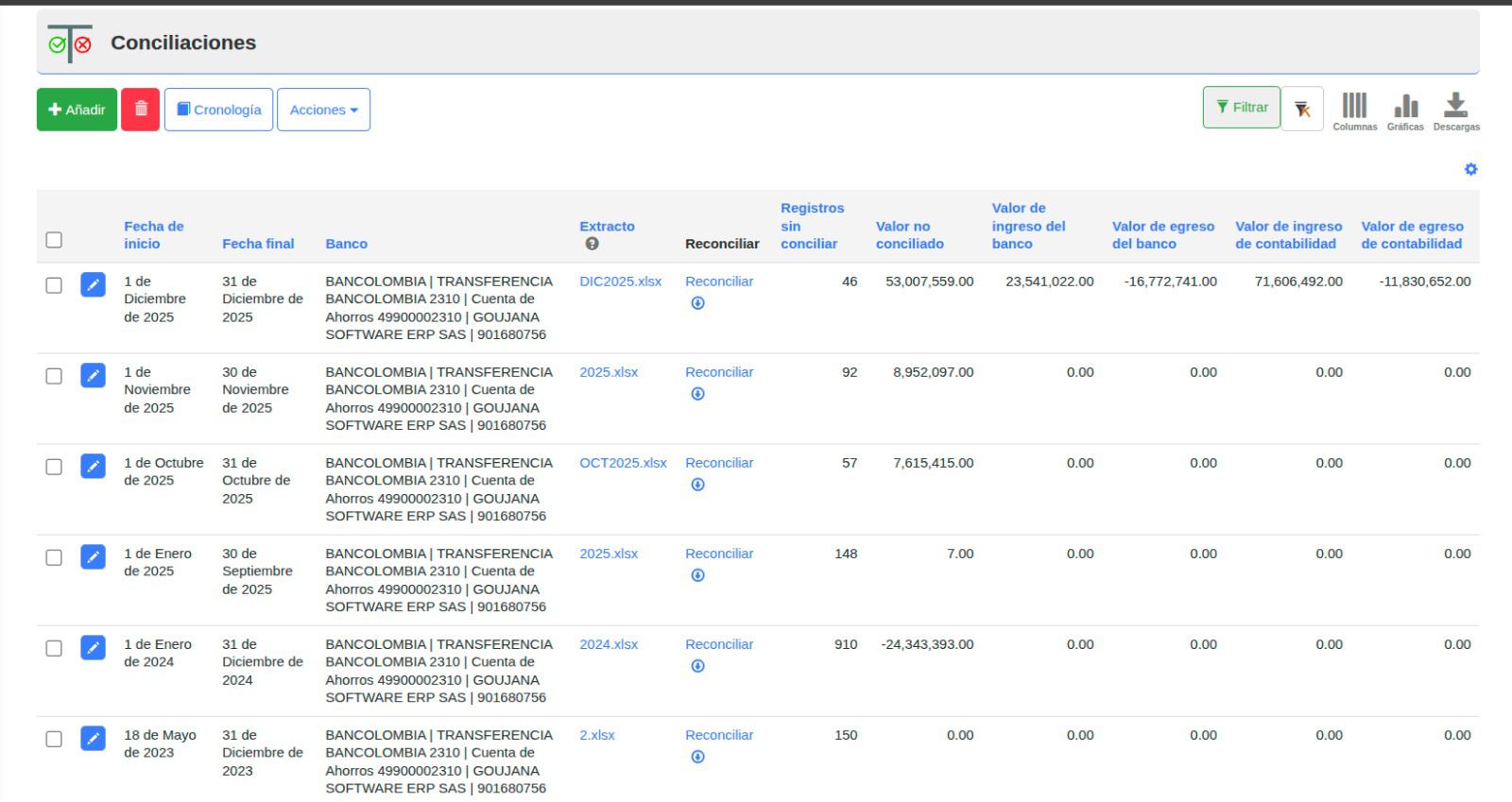
Vista del módulo de conciliación bancaria: las transacciones del banco se comparan contra los registros contables mostrando el ratio de coincidencia de cada una.
Paso 3 — Cómo funciona el algoritmo (ratios de coincidencia)
Al guardar, el sistema compara cada transacción del extracto bancario con los registros contables internos. A este resultado se le llama ratio de coincidencia.
Transacciones del banco
Fecha, valor y descripción del extracto cargado
Registros contables
Pagos, facturas y movimientos en la contabilidad
El sistema genera un archivo Excel con columnas a la izquierda (banco) y columnas a la derecha (contabilidad), indicando el porcentaje de coincidencia de cada par.
Paso 4 — Configurar conceptos de conciliación
Los conceptos de conciliación son cargos que el banco descuenta automáticamente y que aún no están registrados en contabilidad. Ejemplos comunes:
Identifica cómo el banco nombra estos cargos en las descripciones del extracto (palabras clave) y regístralos en el sistema:
| Concepto | Palabra clave (descripción del banco) | Cuenta contable sugerida |
|---|---|---|
| Impuesto 4×1000 | impuesto 4 por 1000 |
Gasto de impuestos / Impuestos deducibles |
| Cuota de manejo | cuota de manejo |
Gastos financieros / Gastos administración |
| Costo tarjeta crédito | cuota tarjeta |
Gastos financieros |
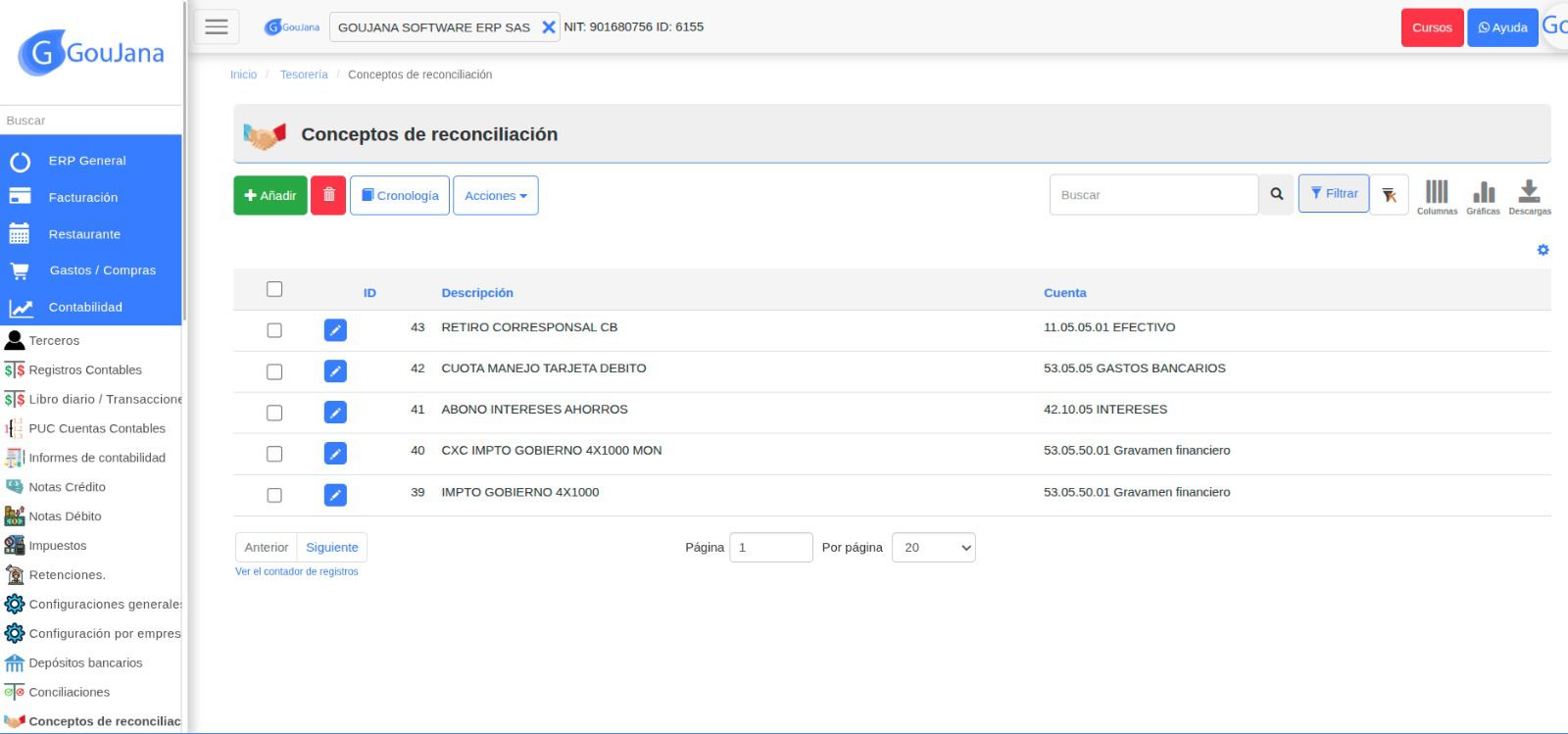
Pantalla de configuración de conceptos de reconciliación: cada concepto se asocia a una palabra clave del banco y a su cuenta contable destino.
Ventaja clave: una inversión de tiempo que se multiplica
Los conceptos de reconciliación se crean una sola vez. A partir de ese momento el sistema los reconoce automáticamente en cada conciliación futura, sin que tengas que volver a configurarlos.
Cada concepto que agregas hoy es una instrucción permanente para el algoritmo: entre más conceptos alimentes, más inteligente y eficiente se vuelve el proceso.
La inversión de tiempo que haces hoy retornará grandes ahorros de tiempo en el futuro.
Paso 5 — Insertar conceptos en la contabilidad
Una vez configurados los conceptos, indícale al sistema que los registre contablemente siguiendo esta ruta:

Haz clic en Acciones y selecciona Insertar concepto de reconciliación para que el sistema registre automáticamente los gastos bancarios en la contabilidad.
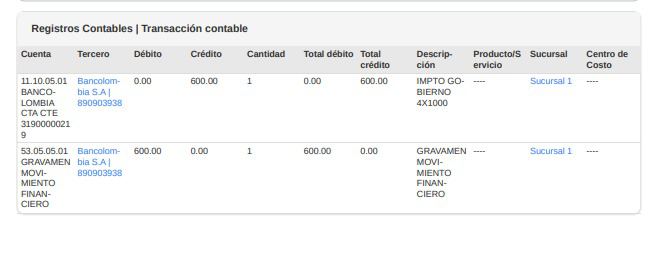
Registro contable generado automáticamente por el sistema para cada gasto bancario identificado.
Paso 6 — Volver a ejecutar la conciliación
Después de insertar los conceptos de reconciliación, la contabilidad tiene nuevos registros que antes no existían. Es necesario relanzar el algoritmo para evaluar nuevamente los ratios de coincidencia.
- Regresa a Contabilidad → Conciliación Bancaria.
- Selecciona la conciliación en curso.
- Ejecuta nuevamente el proceso de conciliación.
- Revisa el nuevo archivo Excel de resultados.
Flujo completo de la conciliación bancaria