Documentación de facturación electrónica
Documentación de facturación electrónica
Facturación electrónica
La facturación en 1 GOUJANA SOFTWARE ERP SAS es muy sencilla, práctica y potente.
Contabilización y emisión
La configuración de la contabilización y emisión son procesos interdependientes. Que una factura esté contabilizada no significa que esté emitida y aceptada por la DIAN.Proceso de integración con la DIAN
Puedes omitir el proceso de integración, es requisito solo para emitir los documentos electrónicos. Su ausencia no limita la contabilización de la factura.
¿Cómo hacer una factura?
-
Ve al menú principal.
En Facturación haz click en "Factura de venta" que se encuentra en la parte superior derecha.
-
Lista de facturas.
Aquí puedes ver un informe de todas las facturas creadas, puedes filtrar por fecha, cliente, valor o cualquier campo informativo de la factura.
-
Añadir Factura.
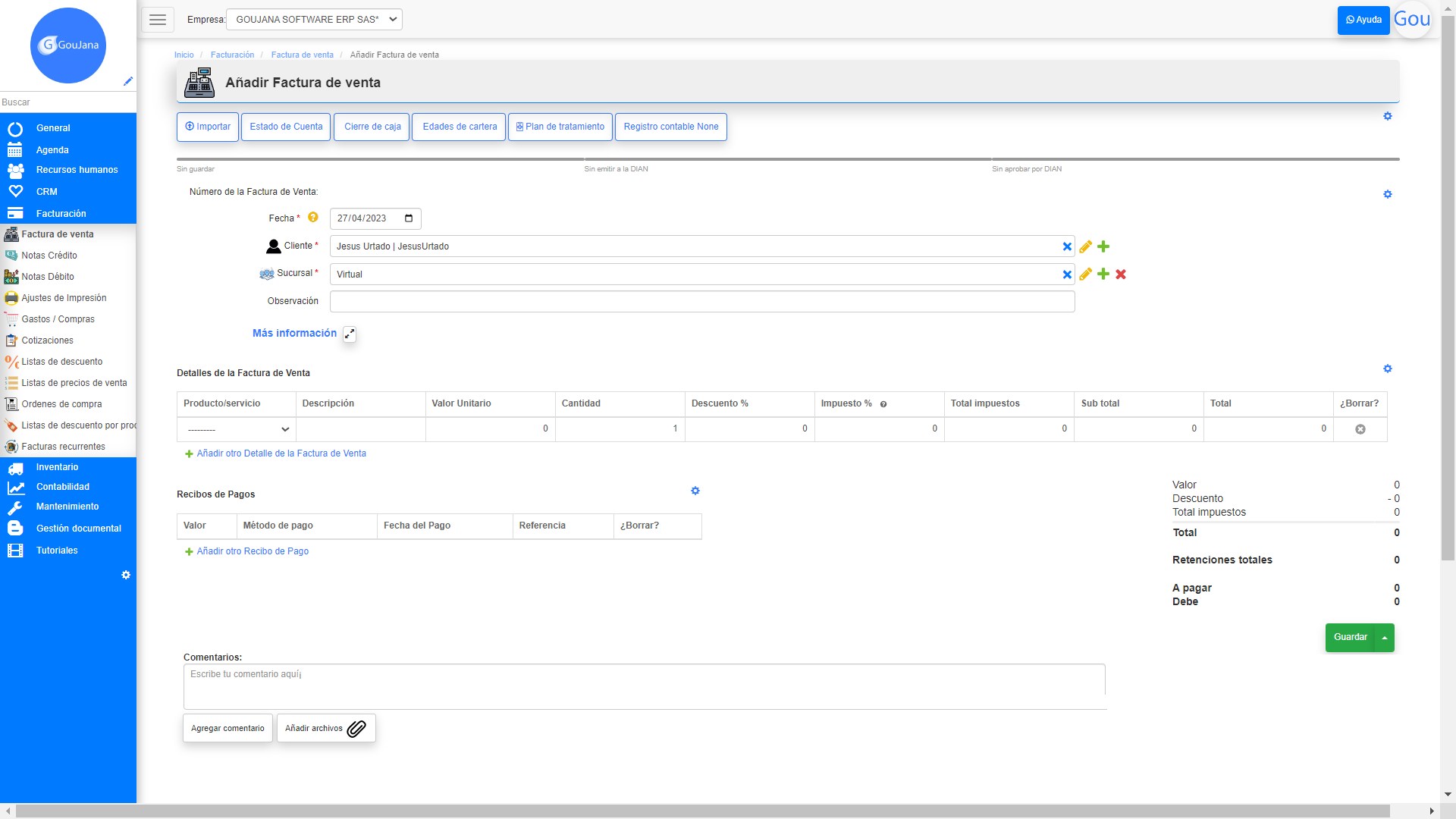
Cuando le das click al botón verde Añadir , se abrirá un formulario. El sistema asignará automáticamente un consecutivo al finalizar y guardar la factura, de acuerdo con la resolución de numeración autorizada por la DIAN. Si no configuras la resolución, el sistema iniciará el consecutivo con el número '0'.
-
Selecciona el cliente.
Selecciona el cliente (Tercero, Persona Natural, Persona Jurídica) al cual realizarás la venta. Puedes buscarlo por número de documento o nombre. Si no existe, crea uno nuevo haciendo clic en el botón verde "+" o aquí.
-
Selecciona una sucursal. (Opcional)
El sistema crea automáticamente una sucursal a la empresa, que puede interpretarse como un establecimiento de comercio.
-
Observaciones. (Opcional)
Puedes colocar cualquier dato relevante. Será impreso y visible para el cliente. Para comentarios privados, ve al final del formulario a "Agregar comentarios".
-
Más información. (Opcionales)
-
Asigna productos y servicios
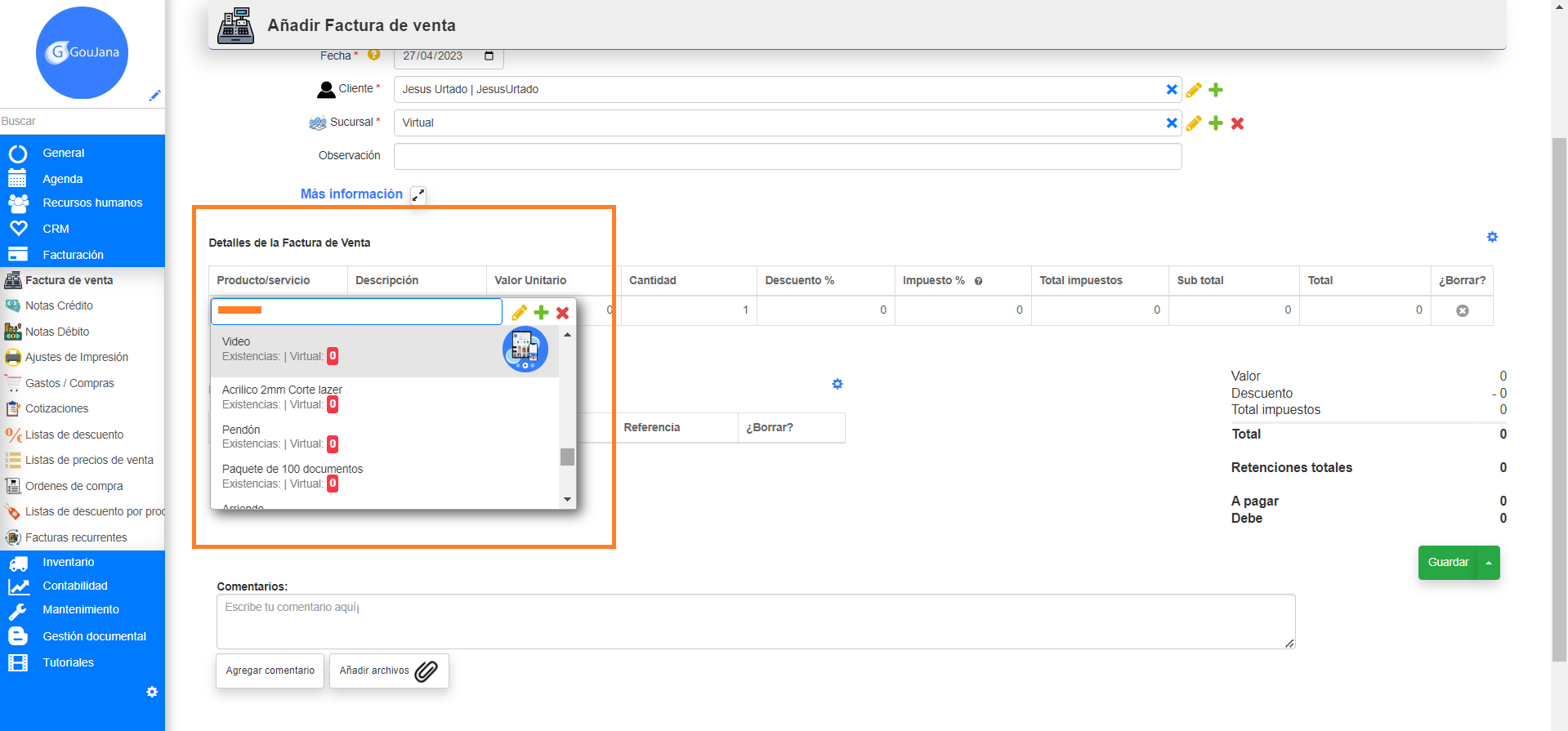
En la sección "Detalles de la factura", agrega productos o servicios con su cantidad, valor, impuestos, descuentos. Puedes añadir productos desde la factura o desde General / Productos y servicios / Añadir.
-
Guardar
Haz clic en guardar: la factura se contabiliza automáticamente. Puedes usar el atajo Ctrl + S.
También puedes emitir a la DIAN automáticamente.
Desde Configuraciones / Facturación puedes activar los botones "Guardar sin recibo" o "Guardar y pagar".
Representación gráfica y PDF: se abre una ventana para impresión automática. Puedes personalizar este comportamiento.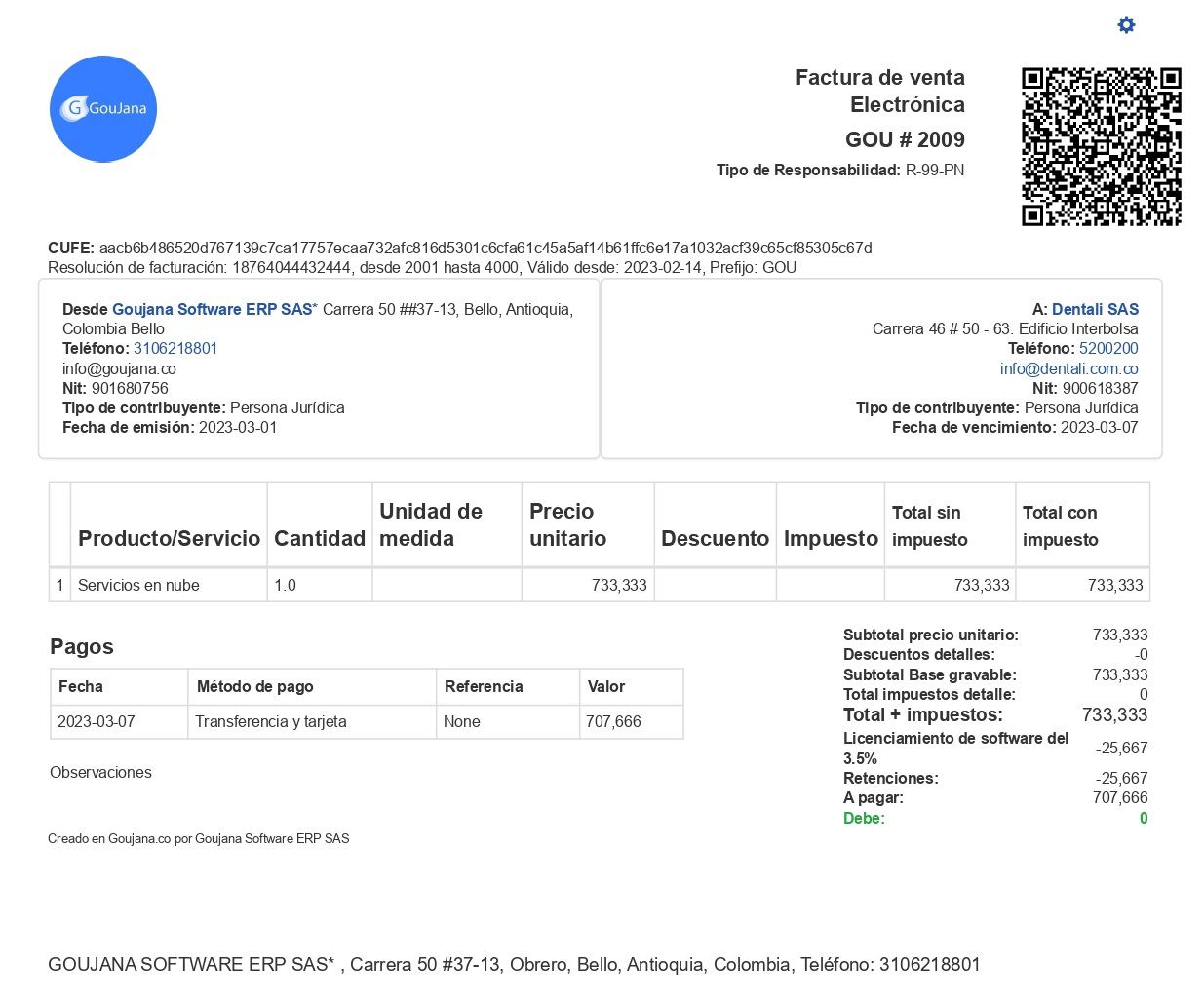

Recibos de pago
Una factura puede tener múltiples o ningún recibo de pago:
- Pagos parciales
- Pagos totales
- Cuentas por cobrar
- Tarjeta de crédito
- Tarjeta débito
- Transferencias
- Efectivo
- Bonos
- Tarjetas regalo
- Crear métodos personalizados
Tareas automáticas luego de guardar una factura:
- Contabilización: accede desde el botón Registro contable en la factura o desde Menú principal / Contabilidad / Registro contable.
- Salidas de inventario.
- Emisión a la DIAN.
- Envío de correo electrónico al cliente con .zip (PDF + XML).
- Otras automatizaciones personalizadas.
- Que el administrador te haya asignado el permiso de facturación.
- Que tu cuenta tenga activa la aplicación de facturación. Revisar.
- Que esté habilitada en el menú principal desde "Personalizar menú".