2.1 Crear y asignar categorías de productos con IA
La IA analiza tus productos/servicios y su historial de documentos, propone una jerarquía de categorías y asigna cada elemento a la suya.
Un catálogo sin categorías es un catálogo que no se puede analizar. La acción Crear y asignar categoría con IA mira tus productos y servicios — su nombre, su tipo y su historial contable (¿aparece en facturas de venta? ¿en gastos y compras? ¿en nómina?) — y propone una jerarquía de categorías de hasta 3 niveles, asignando cada elemento a la suya.
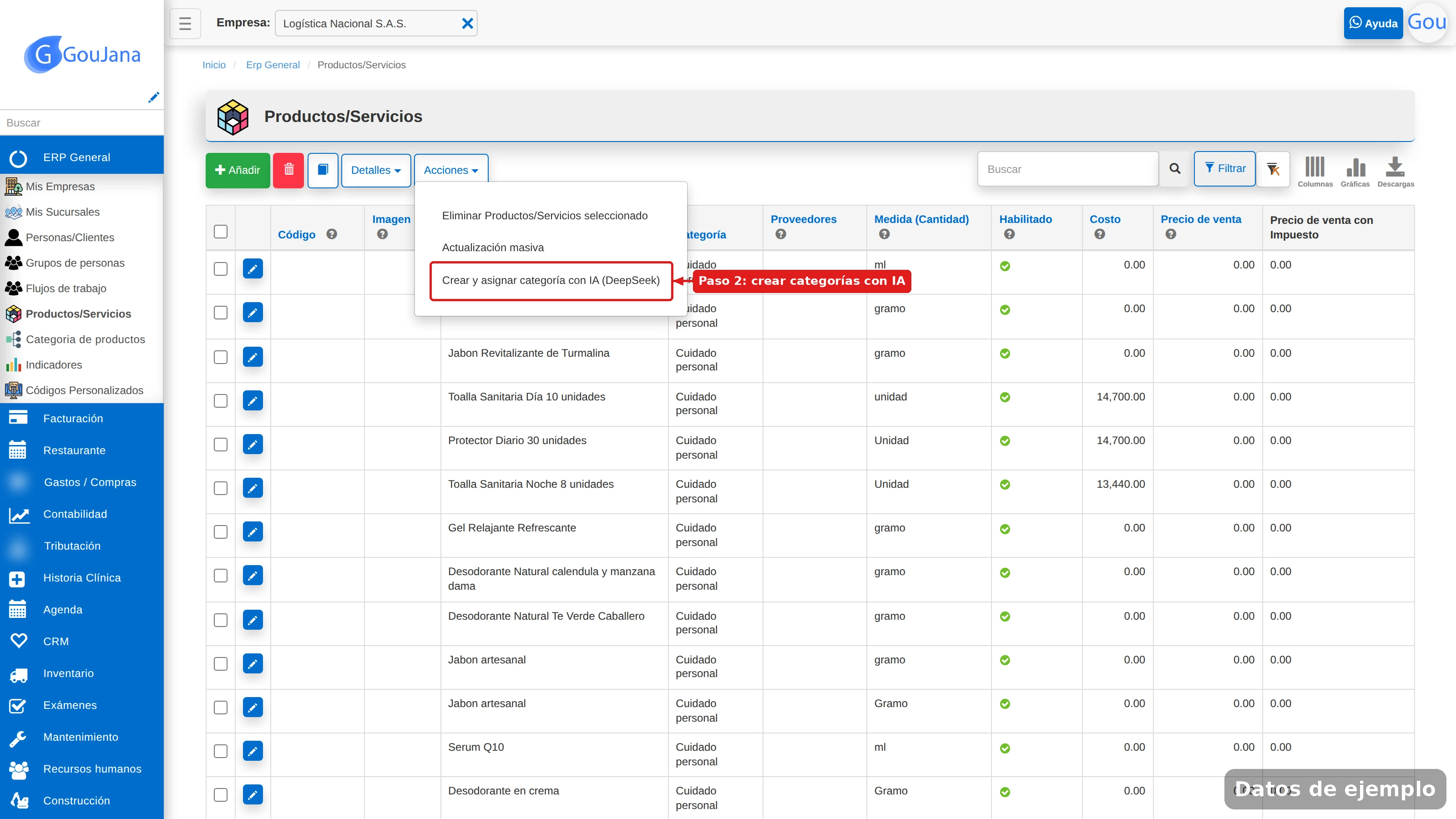
Paso 1 — Seleccionar los productos y lanzar la acción
Entra a Productos/Servicios, marca los elementos a organizar (pueden ser todos), abre el desplegable de acciones y elige «Crear y asignar categoría con IA (DeepSeek)».
Paso 2 — Revisar la jerarquía propuesta
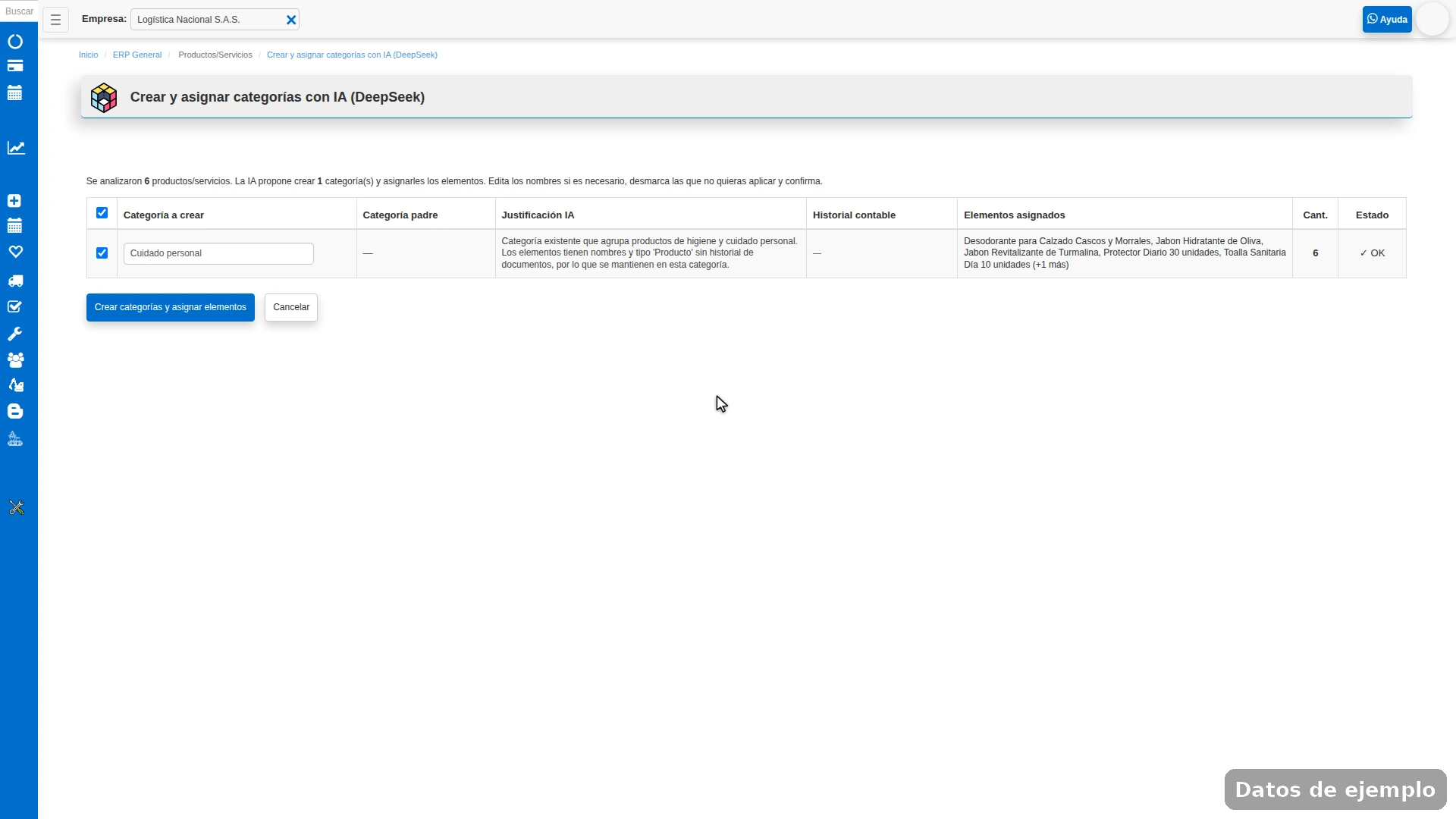
La previsualización muestra cada categoría a crear con su categoría padre, la justificación de la IA, el historial contable que la sustenta y los elementos que quedarían asignados.
- Edita el nombre de las categorías que quieras ajustar.
- Desmarca las que no apliquen (los elementos que la IA no logró clasificar salen en una fila «Sin clasificar», desmarcada).
- Pulsa «Crear categorías y asignar elementos».
Paso 3 — Confirmar
El sistema crea las categorías respetando la jerarquía (primero las raíces, luego las hijas — y reutiliza las categorías que ya existan) y asigna los productos. El resumen final: «Se crearon N categoría(s) y se asignaron M producto(s)/servicio(s)», con enlace para abrir cada categoría creada.
Sigue con 2.2 Asignar cuentas contables a categorías con IA.