1.1 Tutorial configuración de calendario y publicación en la página web
Configura la agenda: horario del calendario, duración de las citas y confirmaciones; marca la agenda como pública y pega el enlace o el iframe en tu página web.
En GouJana el calendario se organiza por agendas: una por cada profesional o persona que atiende. En este tutorial configuras la agenda, ajustas los parámetros generales del calendario y la publicas en tu página web para que tus clientes separen su cita solos.
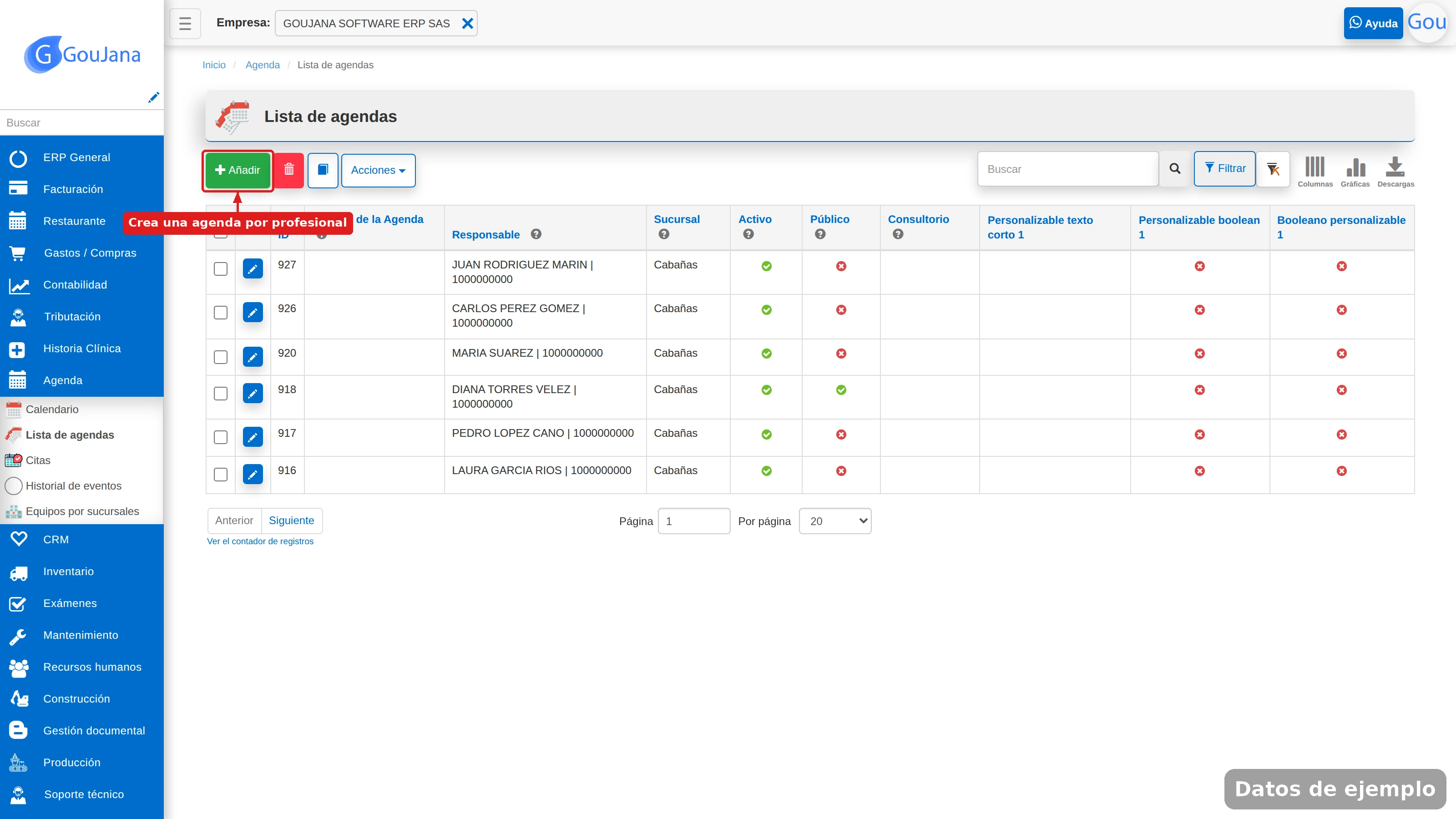
Paso 1 — Crea la agenda del profesional
En el menú entra a Agenda → Lista de agendas y haz clic en Añadir. Diligencia:
- Responsable: la persona, doctor o profesional que atiende las citas.
- Sucursal: dónde se desarrollan las actividades.
- Activo: en lugar de borrar una agenda que ya no usas, desactívala.
Paso 2 — Ajusta la configuración del calendario
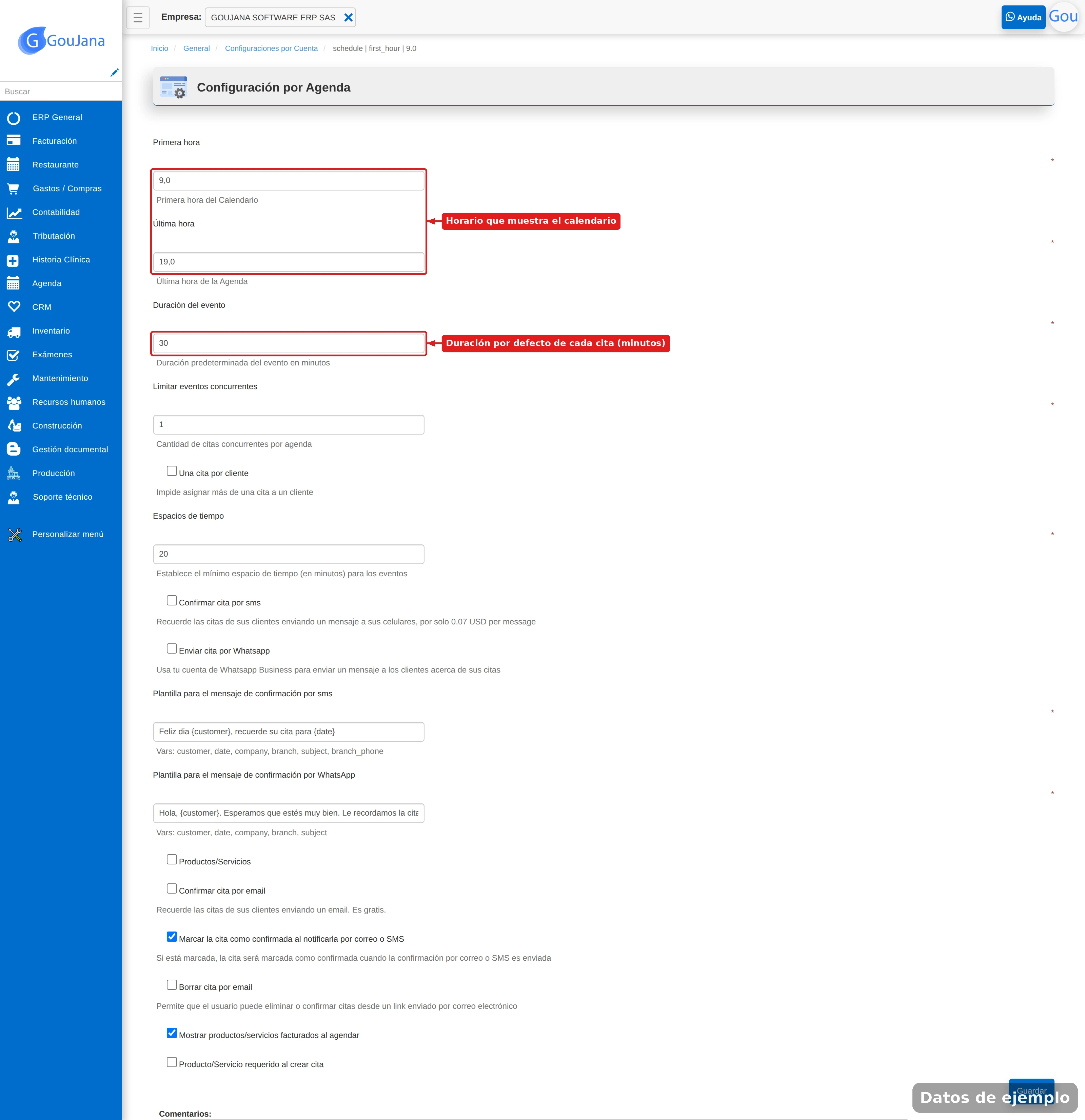
En ERP General → Configuraciones por Cuenta abre la Configuración por Agenda. Los parámetros más importantes:
- Primera hora / Última hora: el horario que muestra el calendario.
- Duración del evento: la duración por defecto de cada cita, en minutos.
- Limitar eventos concurrentes: cuántas citas caben a la misma hora en una agenda.
- Confirmaciones: recuerda las citas por correo, SMS o WhatsApp con plantillas personalizables.
Paso 3 — Publica la agenda en tu página web
Abre la agenda, despliega Opciones avanzadas y marca la casilla Público. Al guardar, el sistema te muestra dos formas de publicarla:
- Enlace para enviar a tus clientes (por WhatsApp, correo o redes).
- Código iframe para pegar en tu sitio web y que el calendario quede embebido en tu página.
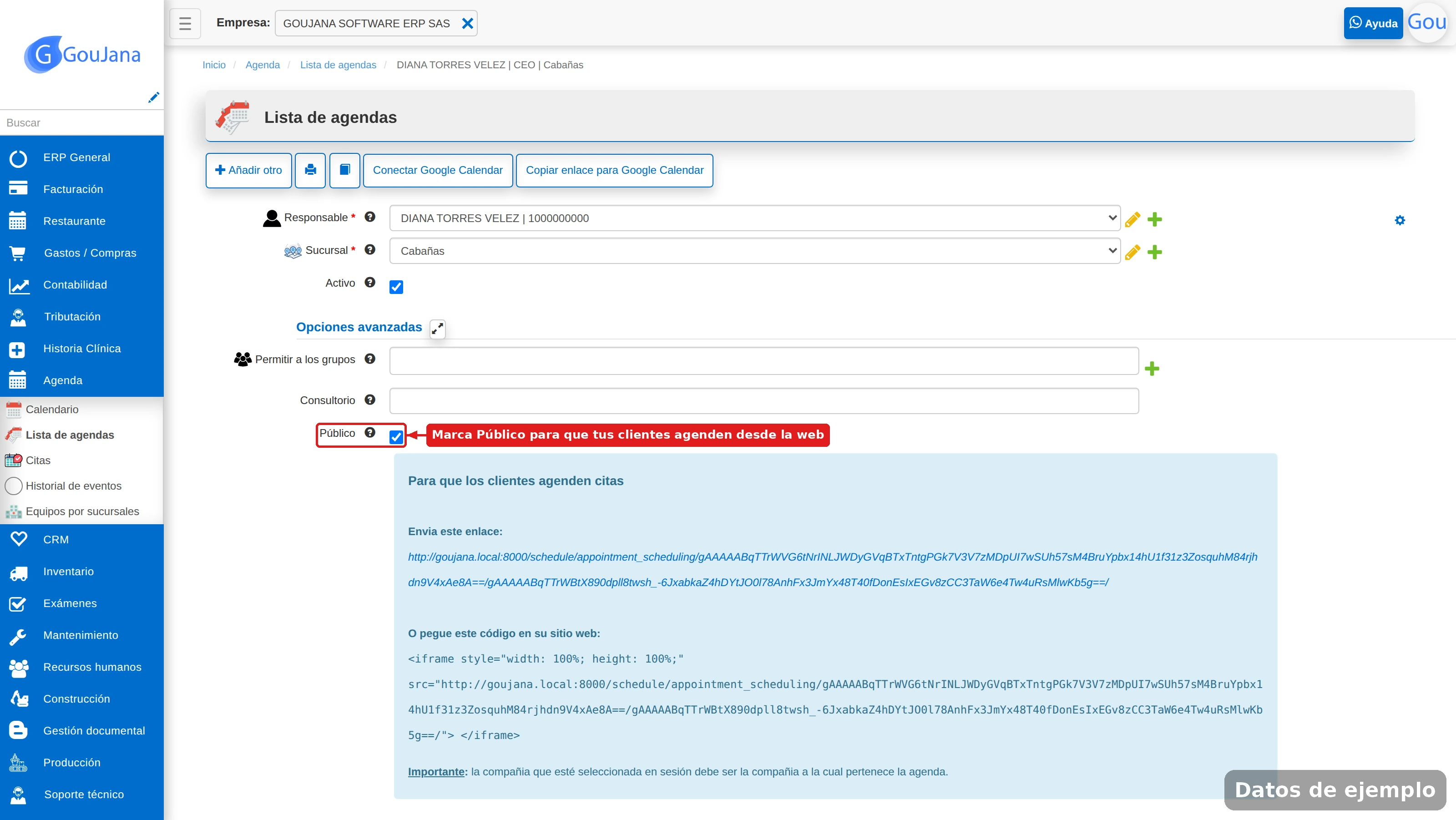
⚠️ La empresa seleccionada en tu sesión debe ser la empresa a la cual pertenece la agenda.
Paso 4 — Así agenda tu cliente
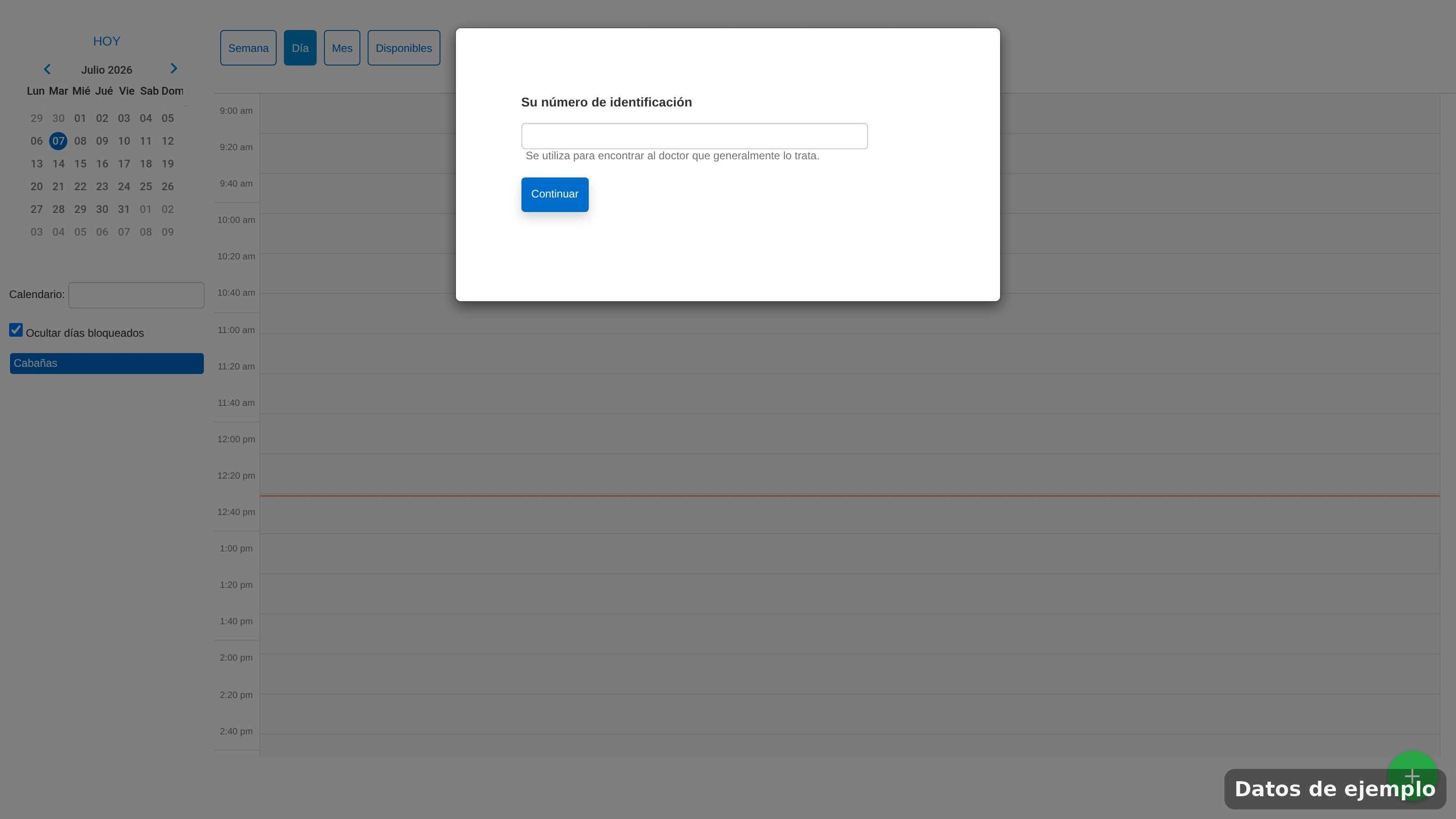
Cuando el cliente abre el enlace, escribe su número de identificación, elige la agenda y ve los espacios disponibles según el horario y la duración que configuraste. Separa su cita sin tu ayuda y, si activaste las confirmaciones, recibe el recordatorio automático.