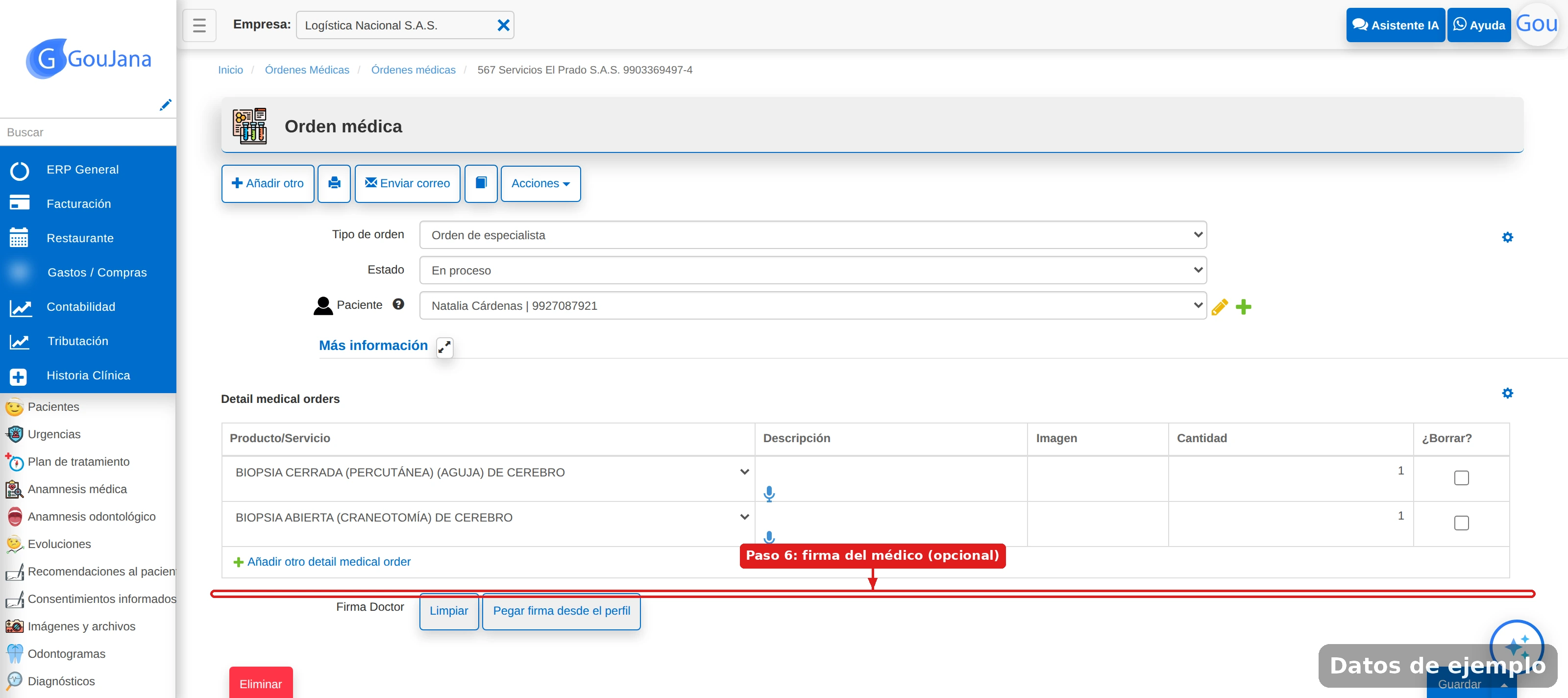
1.1 Crea la orden médica: tipo, paciente y firma
Elige el tipo de orden (especialista, ayuda diagnóstica, remisión o laboratorio), el paciente, agrega el detalle y cierra con la firma del médico.
Con el paciente listo, entra a Historia Clínica → Órdenes Médicas y haz clic en Añadir. El formulario ordena la información en el mismo orden en que la usas en consulta: primero el tipo de orden, al final la firma.
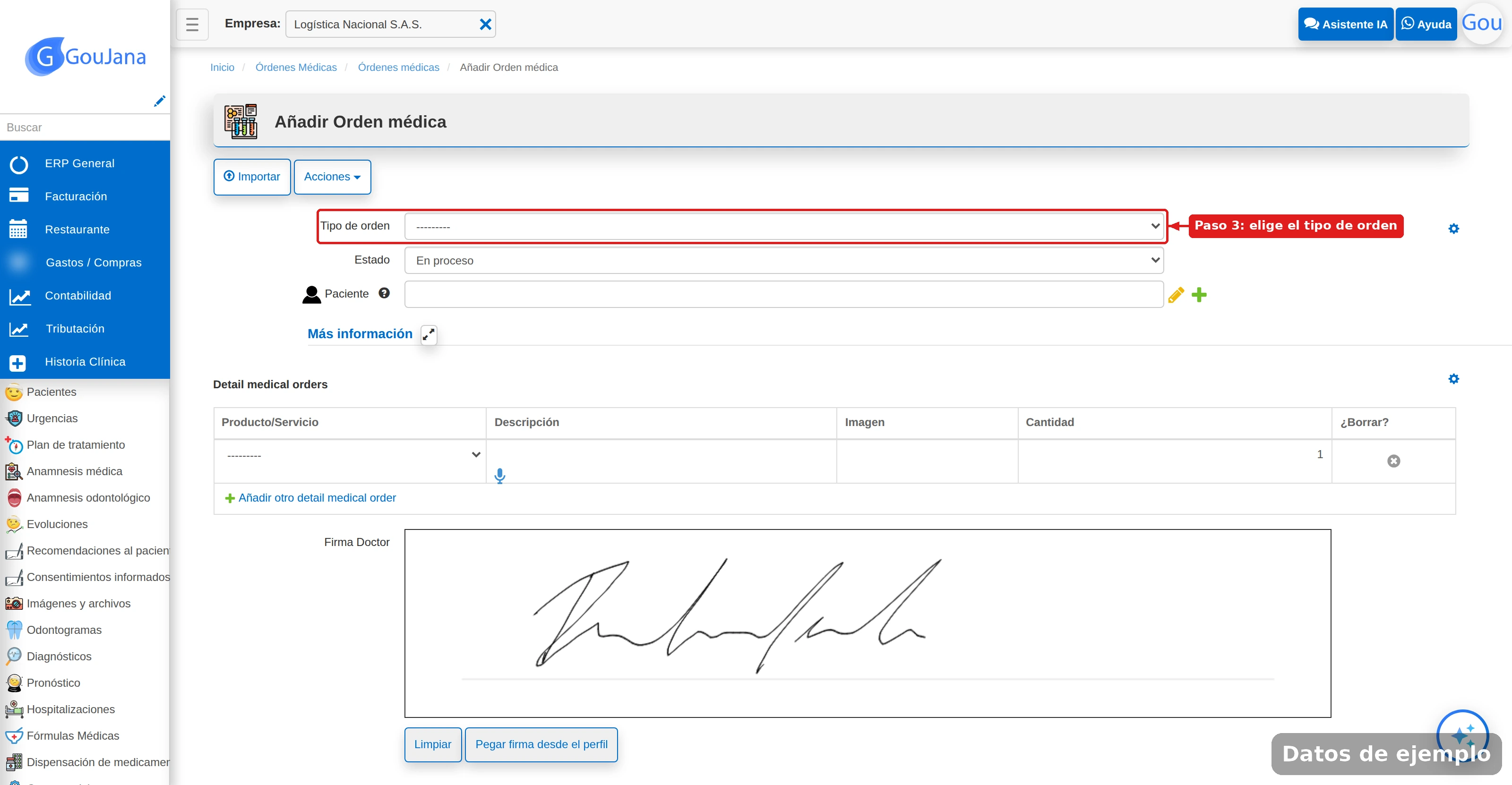
Paso 1 — El tipo de orden
Escoge el tipo de orden primero: Orden de especialista, Ayuda diagnóstica, Remisión u Órdenes de laboratorio. Es el primer campo del formulario porque define el resto del flujo.
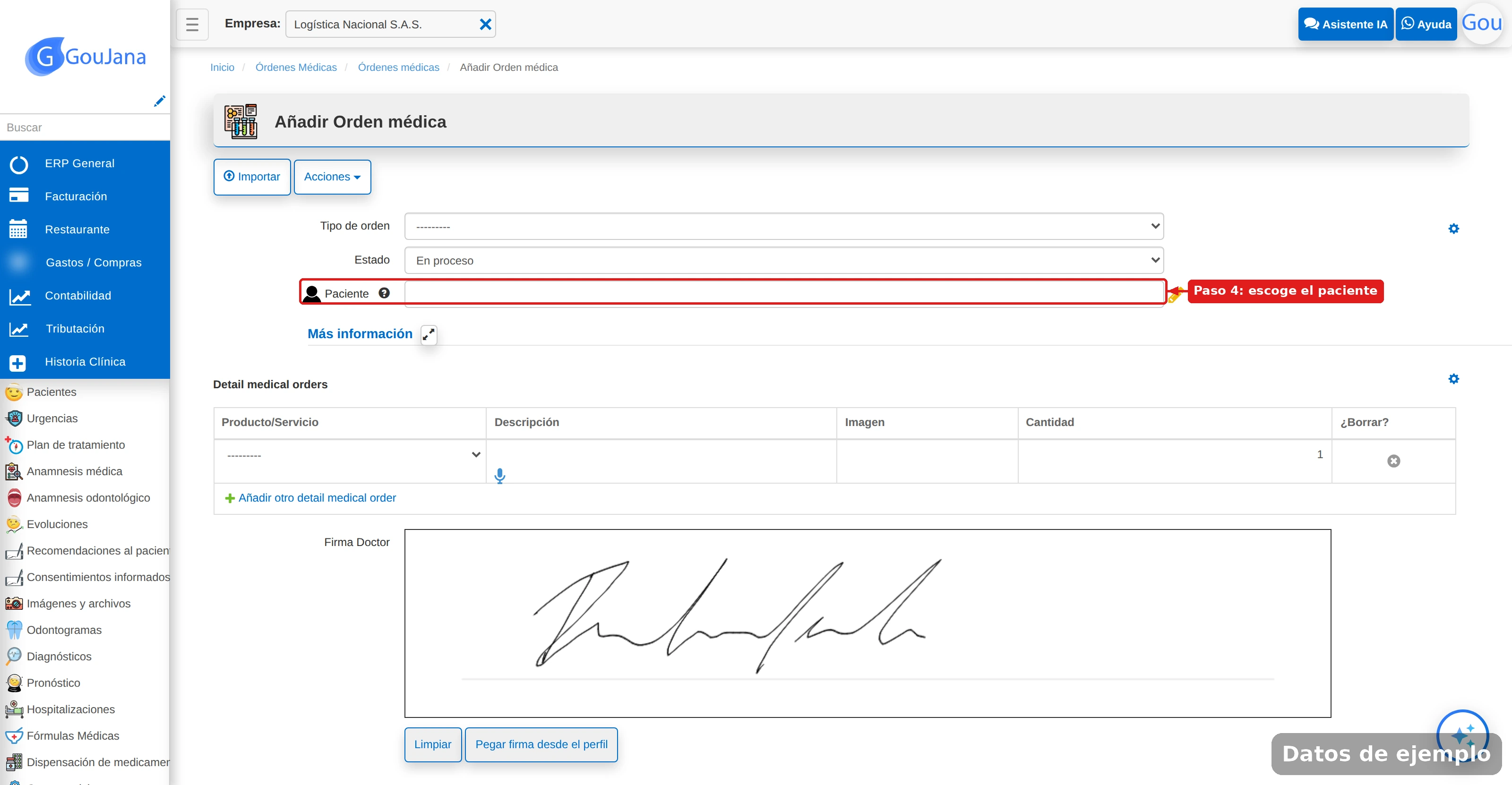
Paso 2 — El paciente
Selecciona el paciente al que va dirigida la orden. Si no existe todavía, créalo desde el mismo campo con el botón "+".
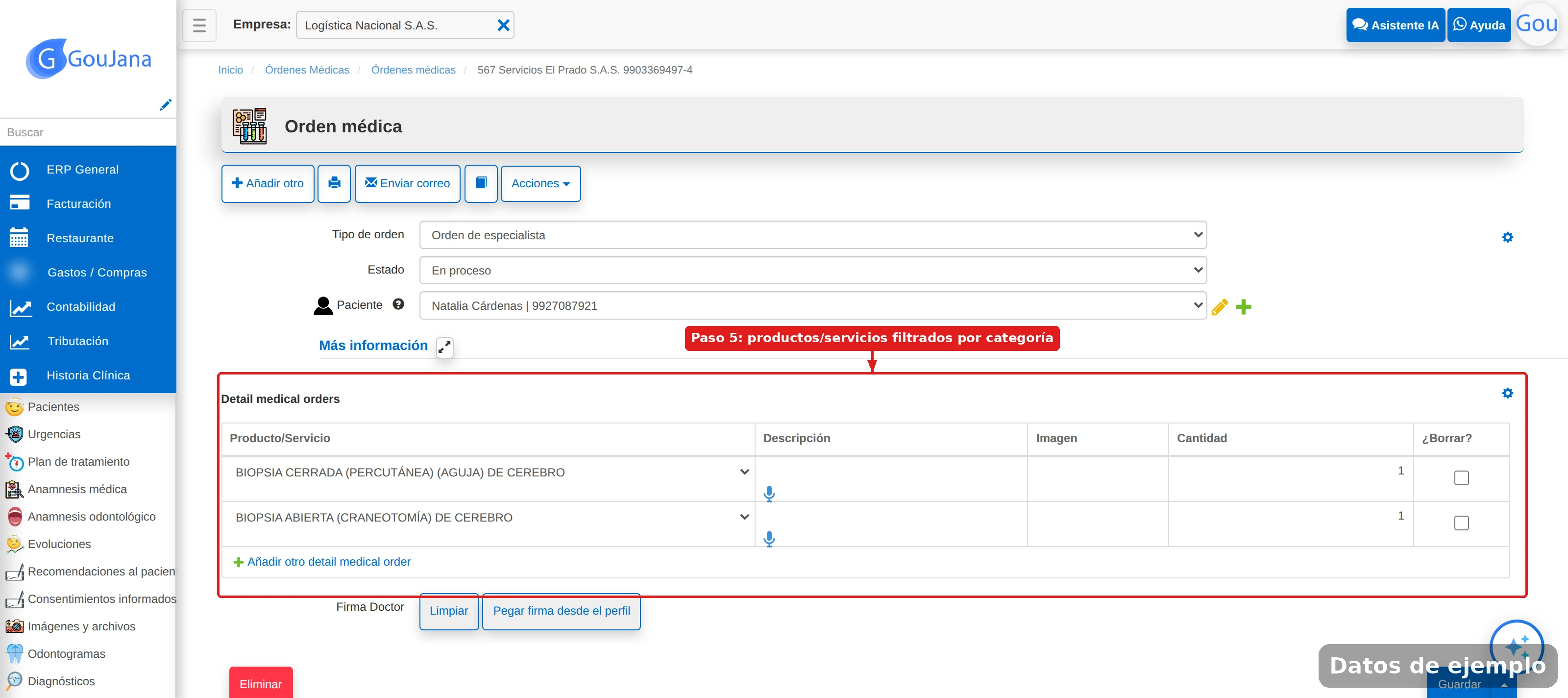
Paso 3 — El detalle: productos y servicios
En Detalle de orden médica agrega una línea por cada producto o servicio. Si tu cuenta configuró categorías para este módulo (siguiente clase), el selector solo muestra los productos de esas categorías — no todo el catálogo.
Paso 4 — La firma del médico
La firma del médico cierra el formulario, después del detalle — es lo último que se completa antes de guardar. Es opcional: puedes guardar sin firmar y completar la firma después.