2.1 Avísale al paciente y atiende la videoconferencia
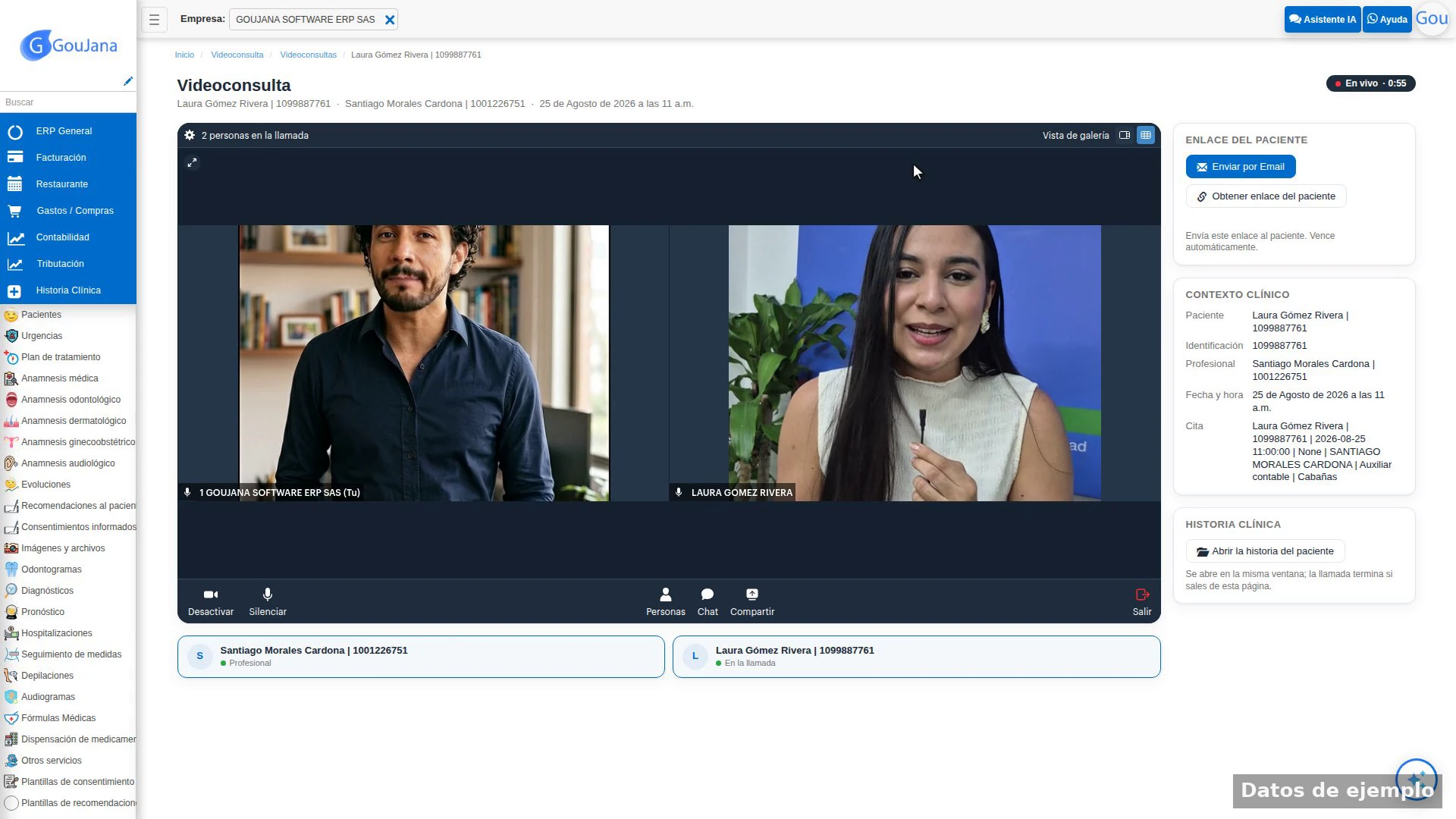
El botón «Avisar» le manda el enlace al paciente y «Entrar» abre la sala de videoconferencia con el contexto clínico al lado. El paciente entra sin registrarse ni instalar nada.
Una teleconsulta agendada no le sirve de nada al paciente si no sabe cómo entrar. Esta clase cubre las dos acciones que aparecen en la lista: avisarle y entrar a la videoconferencia.
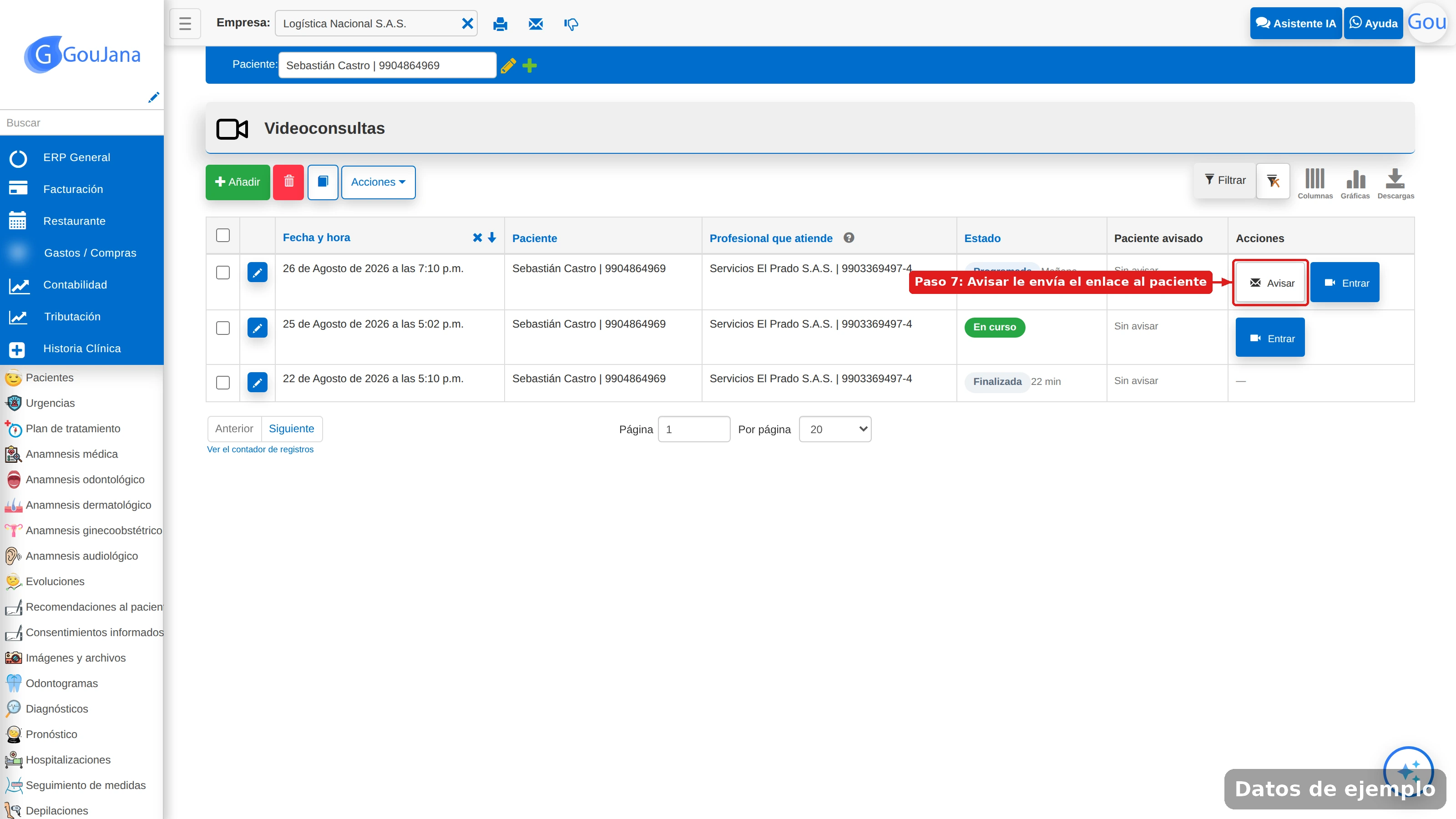
Paso 1 — «Avisar» le manda el enlace
El botón Avisar le envía al paciente su enlace de acceso. El enlace va firmado y amarrado a esa videoconsulta y a ese paciente: no sirve para otra consulta ni lo puede usar otra persona. El paciente no necesita usuario, contraseña ni instalar nada — abre el enlace en el celular y entra.
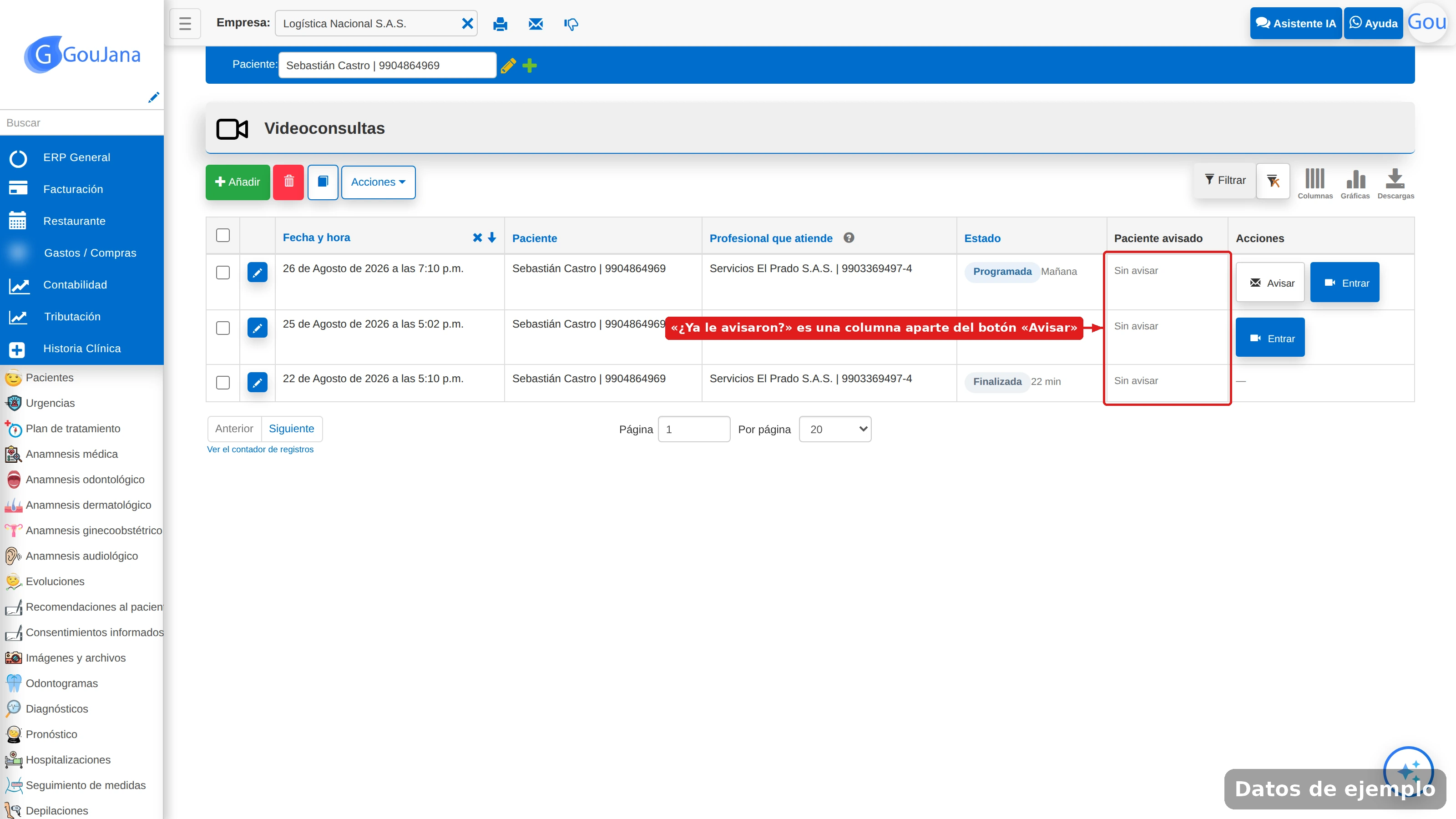
Paso 2 — «¿Ya le avisaron?» es una columna aparte
La columna Paciente avisado responde una pregunta distinta a la del botón: el botón es avísale, la columna es ¿ya se le avisó?. Muestra Sin avisar, o un ✓ con la fecha y hora del último envío. Si el paciente no tiene correo registrado, lo dice ahí mismo en vez de ofrecerte un botón que iba a fallar.
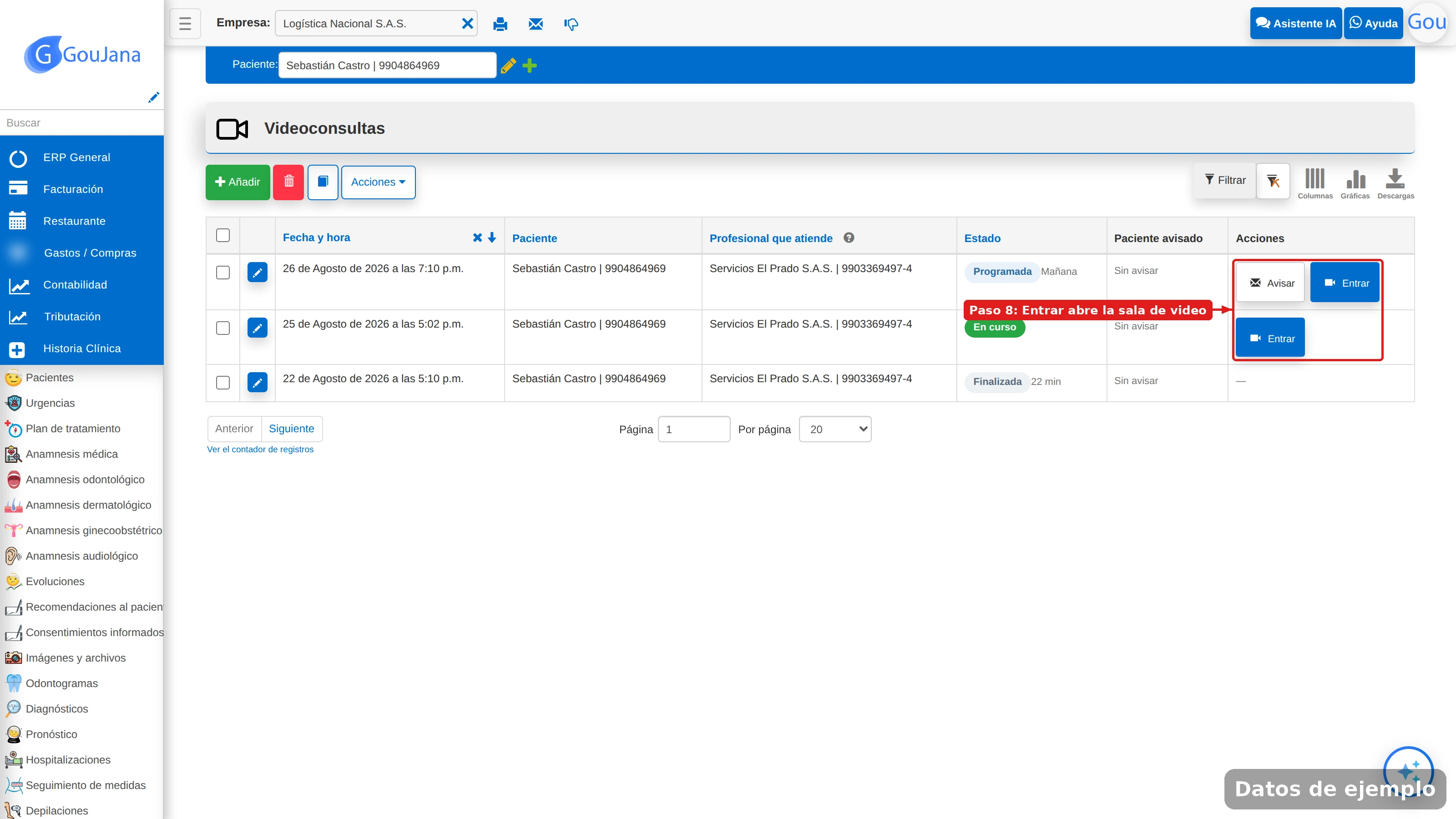
Paso 3 — «Entrar» abre la sala
El botón Entrar aparece mientras la videoconsulta siga viva. Ojo con una diferencia importante: salirse de la llamada no es lo mismo que terminar la consulta. Una conexión que se cae, una pestaña que se cierra o un celular que se bloquea se ven todos iguales desde afuera, así que el sistema te deja volver a entrar en vez de dejarte por fuera con el paciente adentro.
Paso 4 — La sala, con la historia al lado
La sala del profesional no es una ventana de video suelta: a la derecha tienes el contexto clínico (paciente, identificación, profesional, fecha, cita) y un botón para abrir la historia clínica del paciente. Abajo ves a los dos participantes y si el paciente ya entró o sigue esperando.
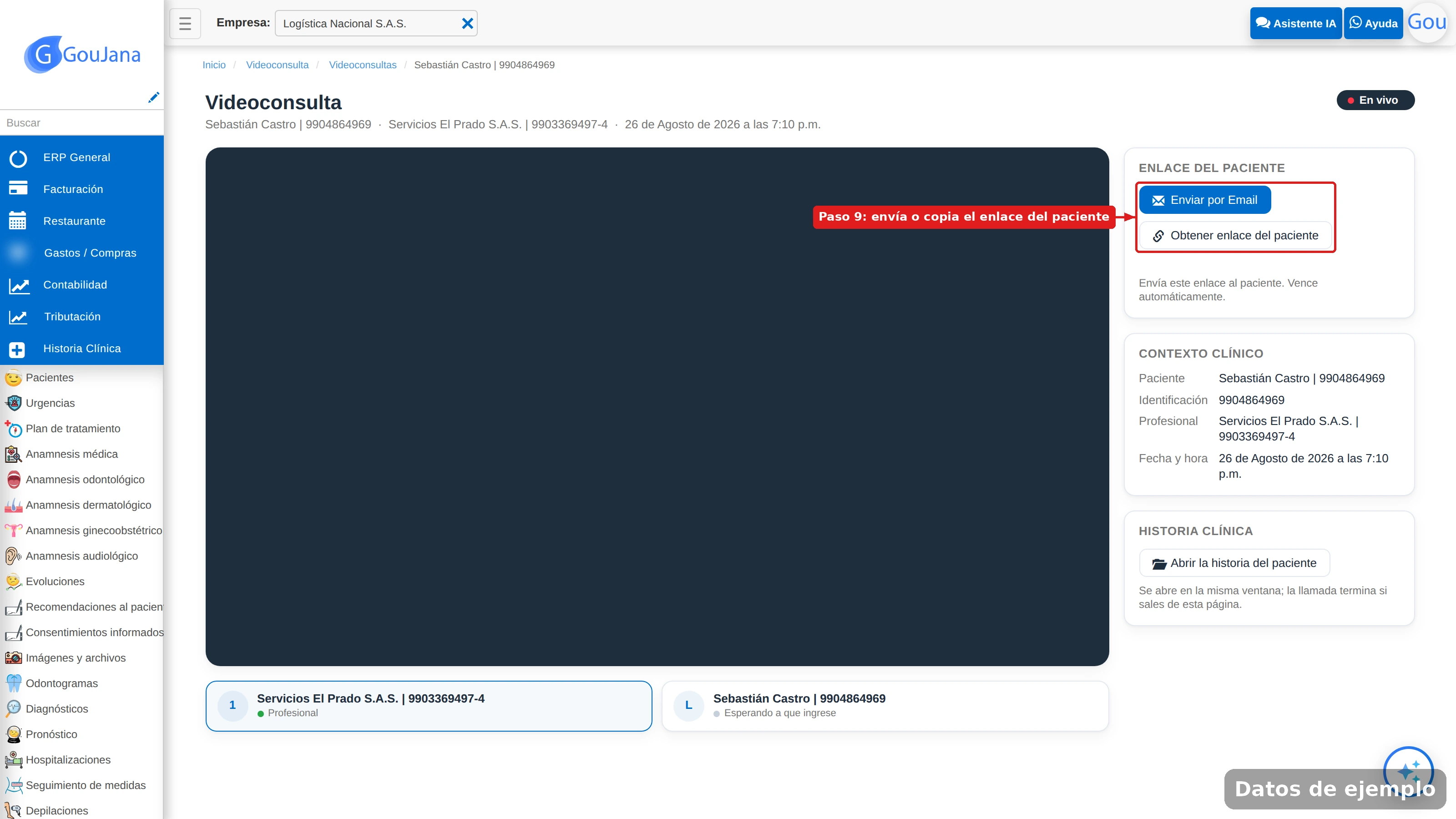
Desde el panel Enlace del paciente puedes enviarlo por correo o copiarlo para pegarlo donde prefieras. Es la salida cuando el paciente te dice por teléfono que no le llegó.