1.4 Personalizar el formulario de cada paso
Cada paso del flujo puede tener su propio formulario: renombra etiquetas, precarga valores y oculta los campos que tu equipo no usa — sin programar.
Cada paso de un flujo de trabajo abre un formulario del sistema (el paciente, la anamnesis, la evolución…). Con los formularios personalizados por paso decides exactamente cómo se ve ese formulario dentro del flujo: renombra etiquetas, precarga valores y oculta los campos que tu equipo no usa — sin programar, y sin afectar el formulario original fuera del flujo.
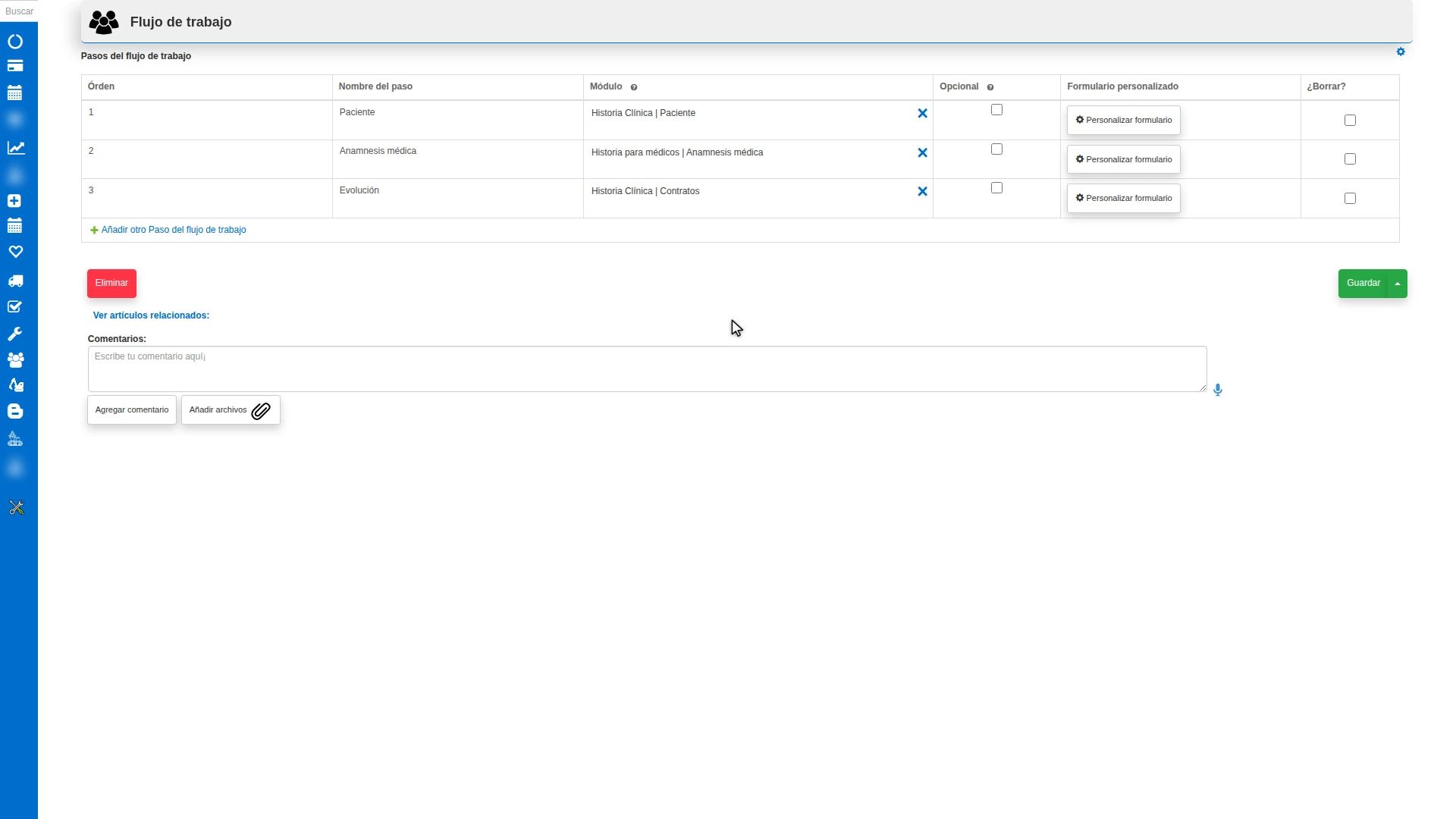
Paso 1 — Abrir el editor del paso
Entra a tu flujo de trabajo (ERP General → Flujos de trabajo) y, en la lista de pasos, haz clic en el botón «Personalizar formulario» del paso que quieras ajustar.
Paso 2 — Ajustar los campos
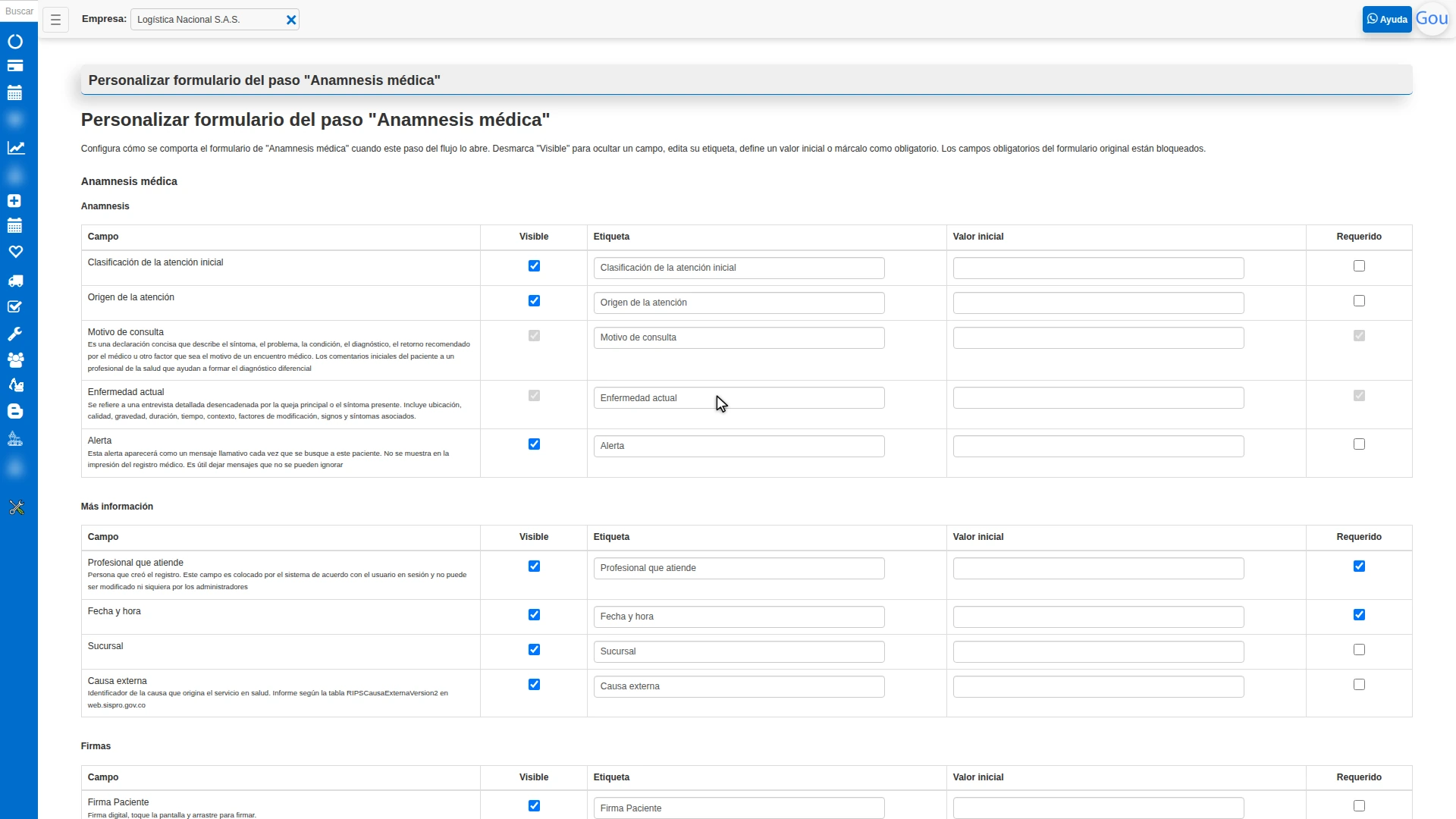
El editor muestra todos los campos del formulario en una tabla, y por cada campo controlas:
- Visible: desmarca los campos que ese paso no necesita.
- Etiqueta: renómbrala al lenguaje de tu equipo.
- Valor inicial: precarga el valor más común.
- Requerido: exige campos adicionales en ese paso.
Paso 3 — Guardar y verlo en el flujo
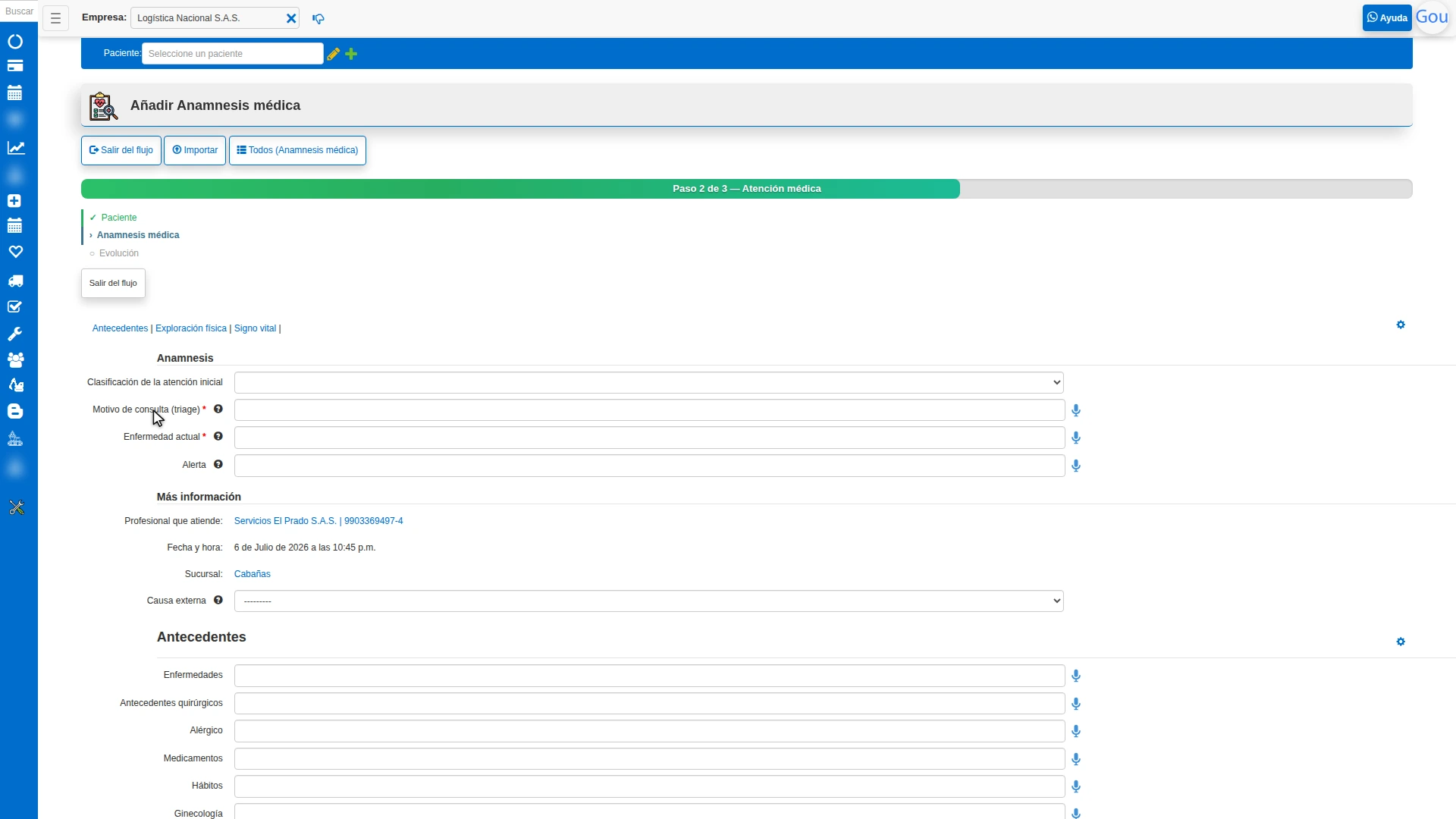
Guarda y ejecuta el flujo: cuando llegue a ese paso, el formulario aparece con tu personalización (fuera del flujo, el formulario original queda intacto). Puedes volver al editor y usar «Restablecer» para regresar al formulario por defecto.
¿Aún no tienes un flujo? Empieza por 1.2 Crear un flujo de trabajo.