1.2 Crear un flujo de trabajo
Crea un flujo de trabajo con sus pasos: Paciente, Anamnesis médica y Evolución, cada paso apuntando a un módulo del sistema.
En esta clase aprenderás a crear un flujo de trabajo: la secuencia de pasos que el sistema recorrerá automáticamente al diligenciar la historia clínica. Crearemos el flujo Paciente → Anamnesis médica → Evolución, con capturas reales del sistema.
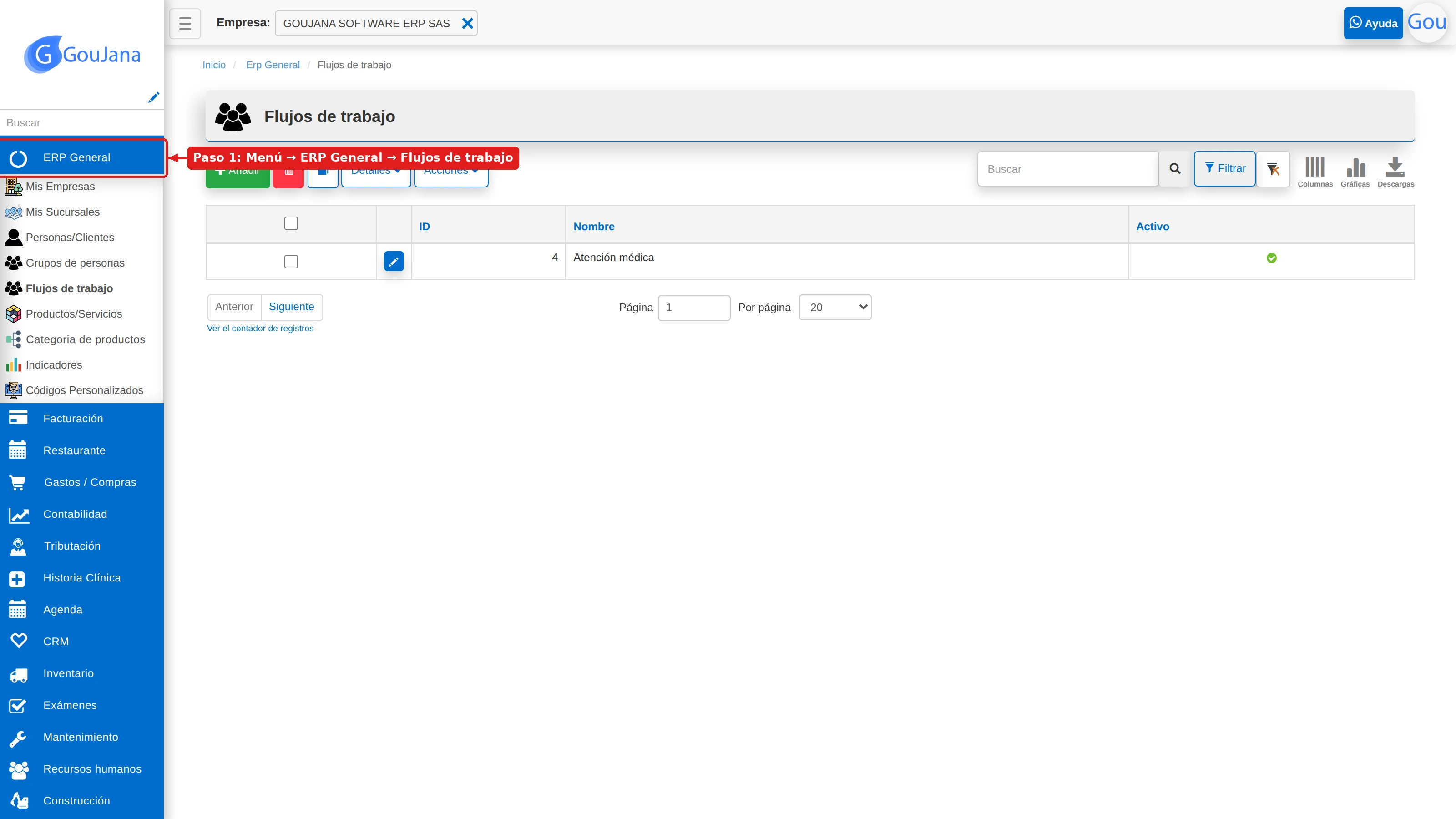
Paso 1 — Abre Flujos de trabajo
En el menú principal entra a ERP General → Flujos de trabajo.
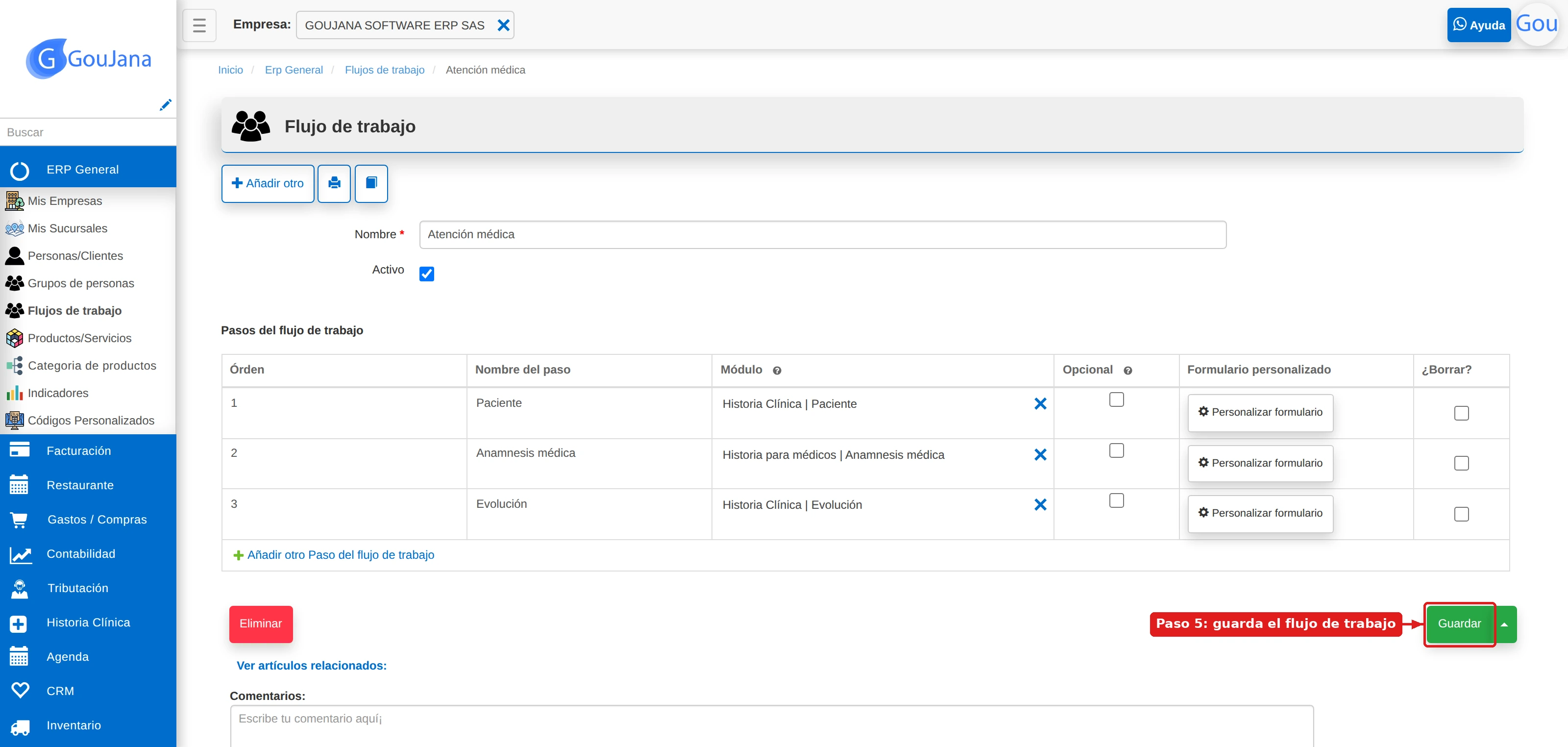
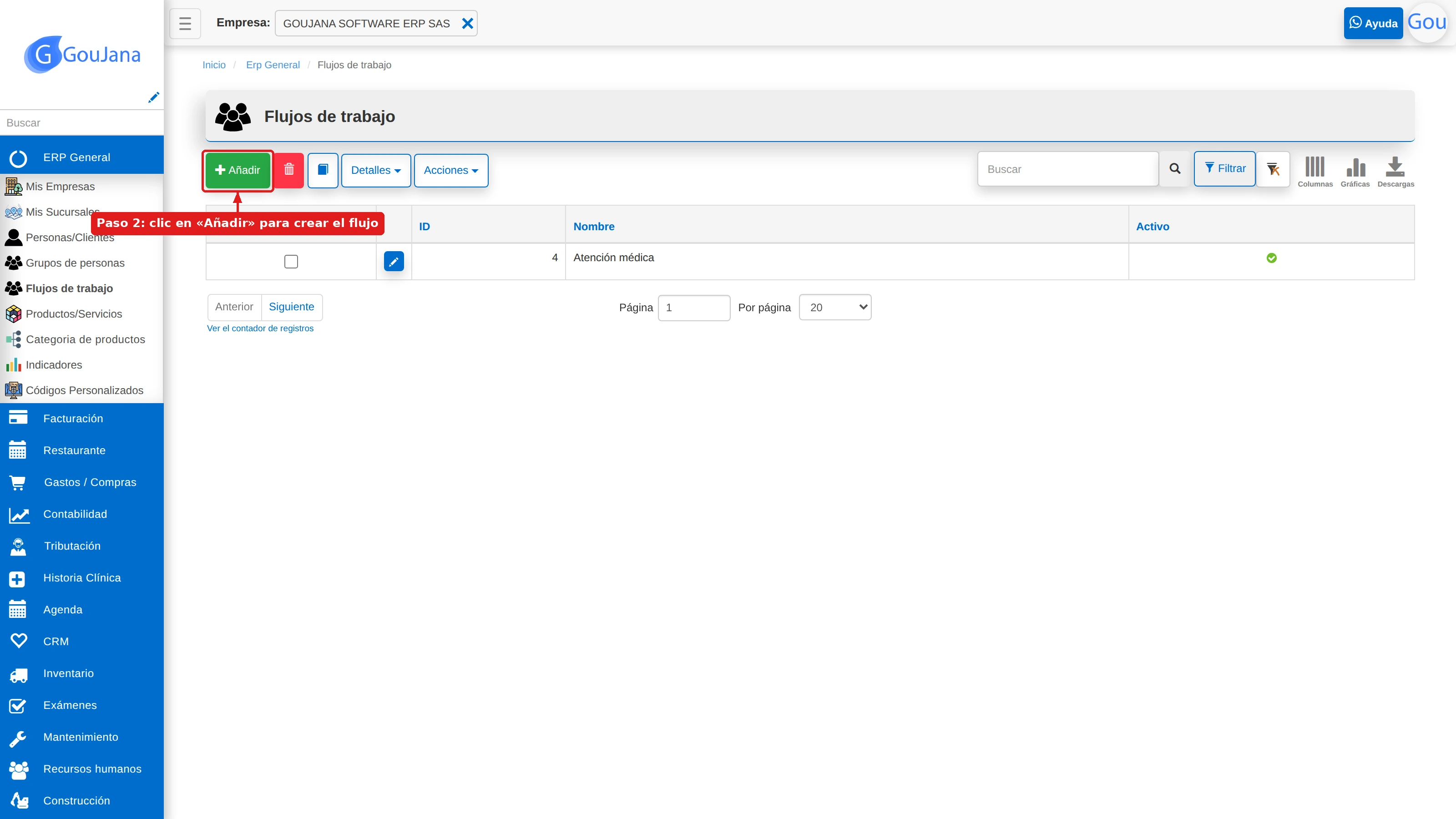
Paso 2 — Crea un flujo nuevo
En el listado de flujos, da clic en el botón verde «Añadir».
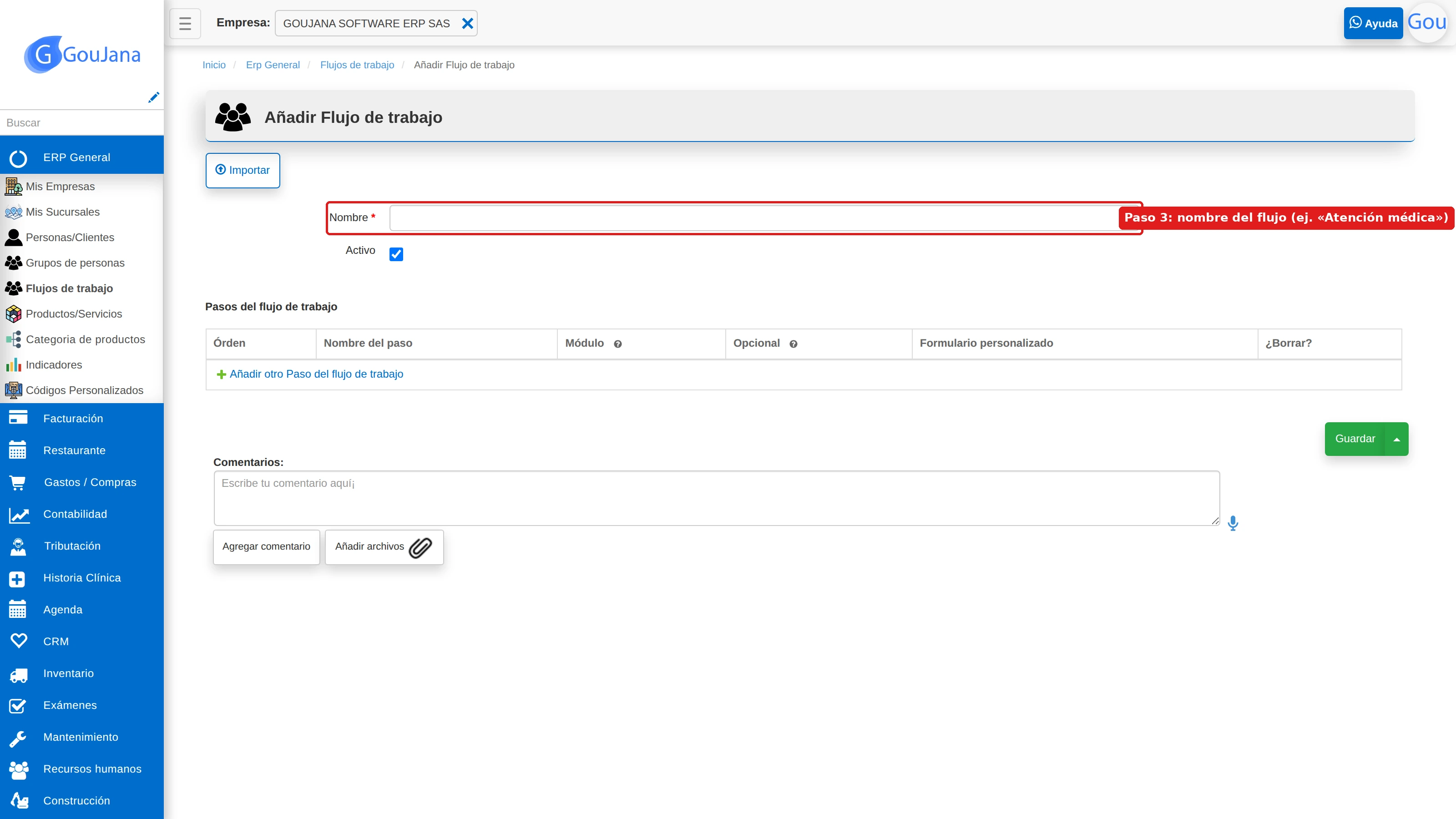
Paso 3 — Escribe el nombre del flujo
Escribe un nombre que identifique el flujo (por ejemplo «Atención médica») y deja marcado Activo.
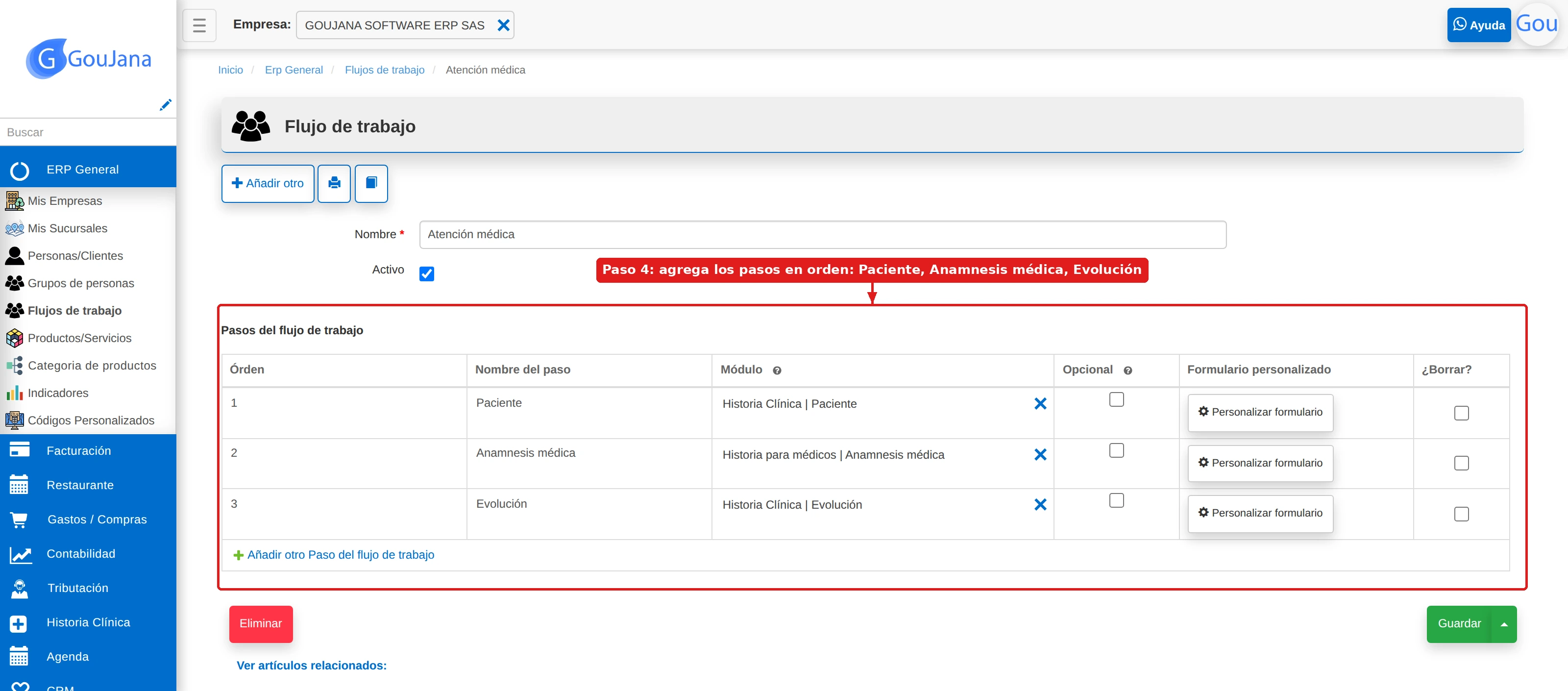
Paso 4 — Agrega los pasos del flujo
En la tabla de pasos, agrega una fila por cada documento, en el orden en que se deben diligenciar:
- Orden 1 — Paciente: en «Módulo» selecciona Paciente.
- Orden 2 — Anamnesis médica: en «Módulo» selecciona Anamnesis médica.
- Orden 3 — Evolución: en «Módulo» selecciona Evolución.
El selector de módulo es buscable: escribe parte del nombre y elige el documento. Marca Opcional solo en los pasos que el profesional pueda saltarse.
Paso 5 — Guarda el flujo
Da clic en Guardar. El orden de los pasos se normaliza automáticamente a 1, 2, 3…