2.1 Configurar la integración con la IHCE
Cómo llenar el formulario de configuración del RDA: ambiente, llaves y credenciales, y cómo dejar la emisión apagada mientras pruebas.
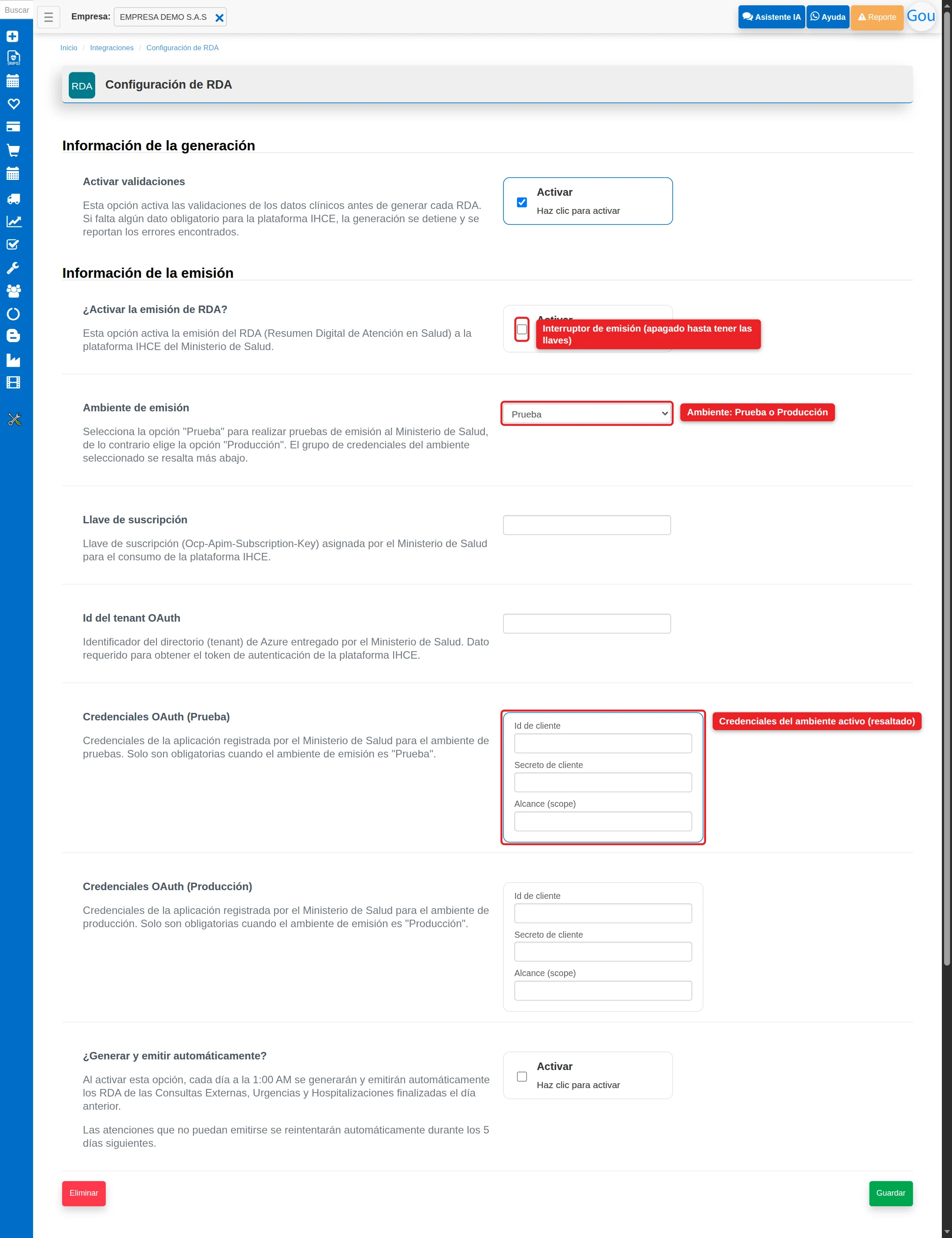
La integración se configura una sola vez por empresa. Todo se hace en una pantalla; lo importante es entender qué hace cada interruptor, porque generar y emitir son cosas distintas.
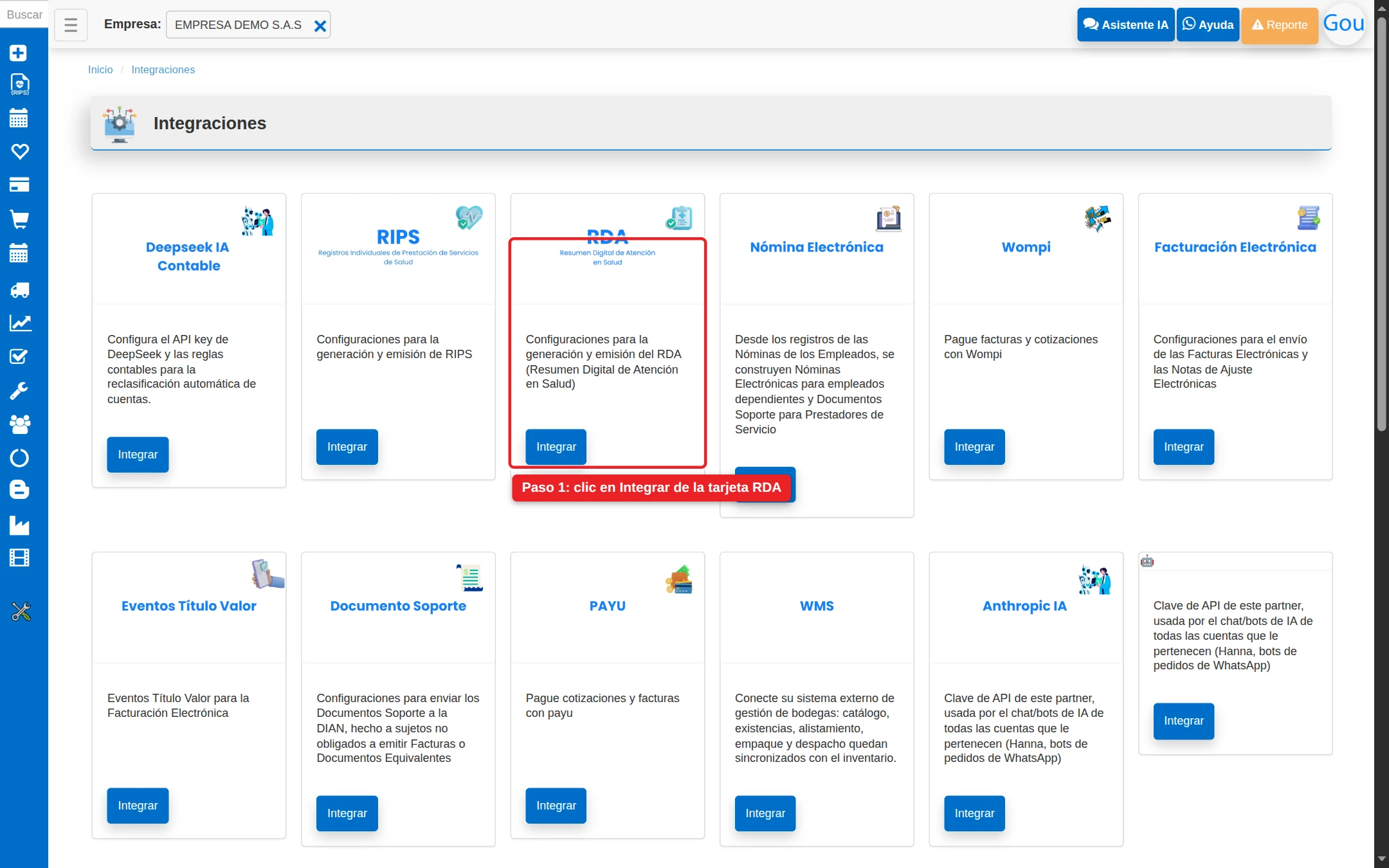
Paso 1 — Abre Integraciones y entra al RDA
Entra a Integraciones y pulsa Integrar en la tarjeta RDA (Resumen Digital de Atención en Salud).
Paso 2 — Entiende el formulario
| Campo | Para qué sirve |
|---|---|
| Activar validaciones | Viene marcado. Déjalo así: pide validar los datos clínicos antes de generar cada RDA. |
| ¿Activar la emisión de RDA? | Es el interruptor que permite enviar a la IHCE. Apagado, el sistema genera los documentos pero no envía nada. Viene apagado. |
| Ambiente de emisión | Prueba (por defecto) o Producción. Decide a cuál plataforma de la IHCE se envía y cuál grupo de credenciales se usa. |
| Llave de suscripción | La llave que entrega el Ministerio para consumir la plataforma. |
| Id del tenant OAuth | El identificador del directorio de autenticación. |
| Credenciales OAuth (Prueba / Producción) | Id de cliente, secreto de cliente y alcance (scope) de cada ambiente. Solo se exigen las del ambiente elegido. |
| ¿Generar y emitir automáticamente? | Cada día a la 1:00 a. m. genera y emite los RDA de las atenciones finalizadas el día anterior; lo que no pueda emitirse se reintenta durante los 5 días siguientes. |
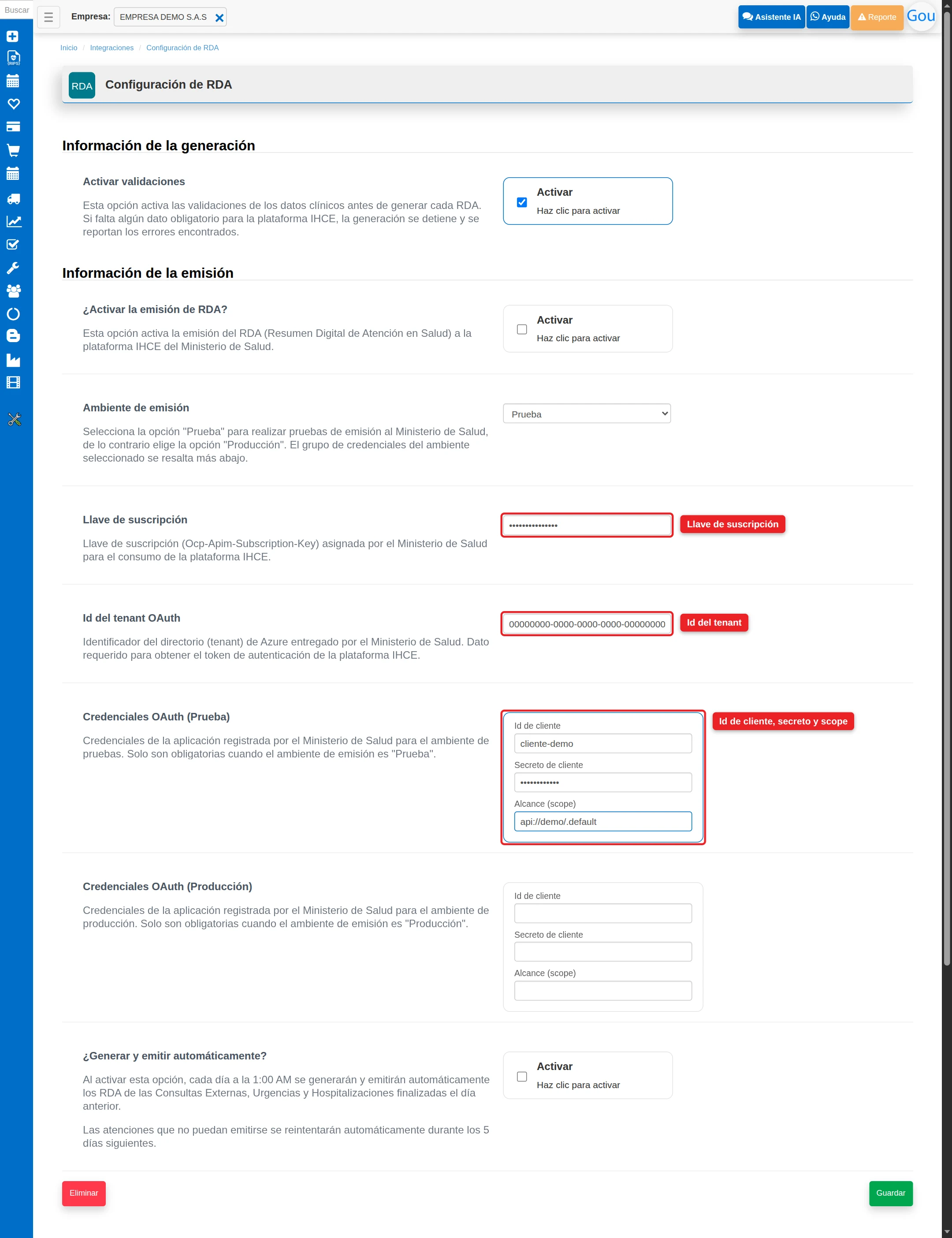
Paso 3 — Escribe las credenciales
Deja el ambiente en Prueba y completa la llave de suscripción, el id del tenant y las tres credenciales del bloque de Prueba. En las capturas se usan valores ficticios de demostración.
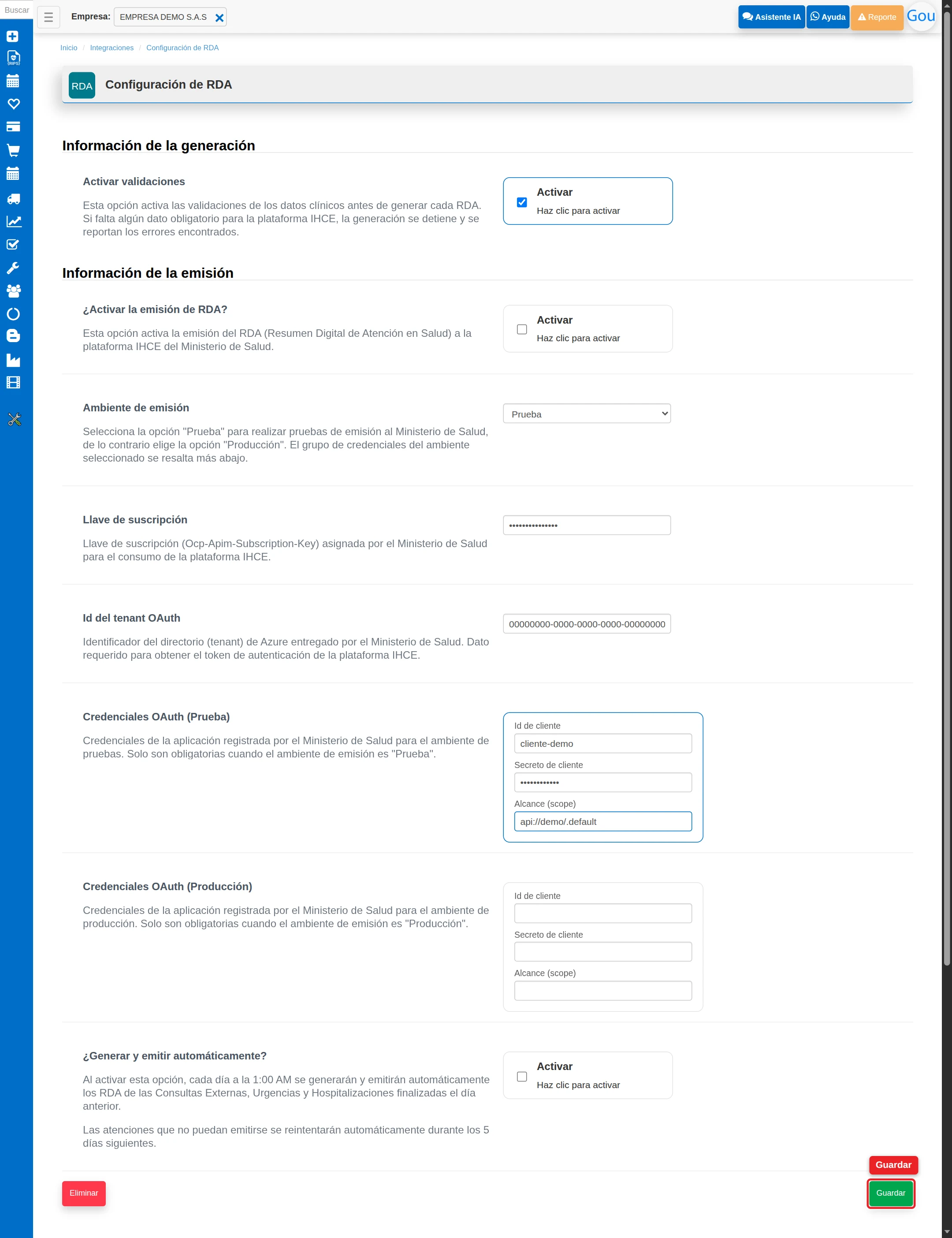
Paso 4 — Guarda
Pulsa Guardar. Al guardar, el sistema vuelve a Integraciones y, desde ese momento, aparecen la acción Generar y emitir RDA, la columna Estado RDA y el menú RDA. Si cambias después el ambiente o cualquier credencial, el sistema descarta la sesión guardada con la IHCE y vuelve a autenticarse solo.
El botón Eliminar borra la configuración de la empresa (pide confirmación).