3.1 Generar el RDA desde la evolución
La acción Generar y emitir RDA en el listado de Evoluciones: cómo se lee el resultado, cómo se corrigen los errores y qué significa cada estado.
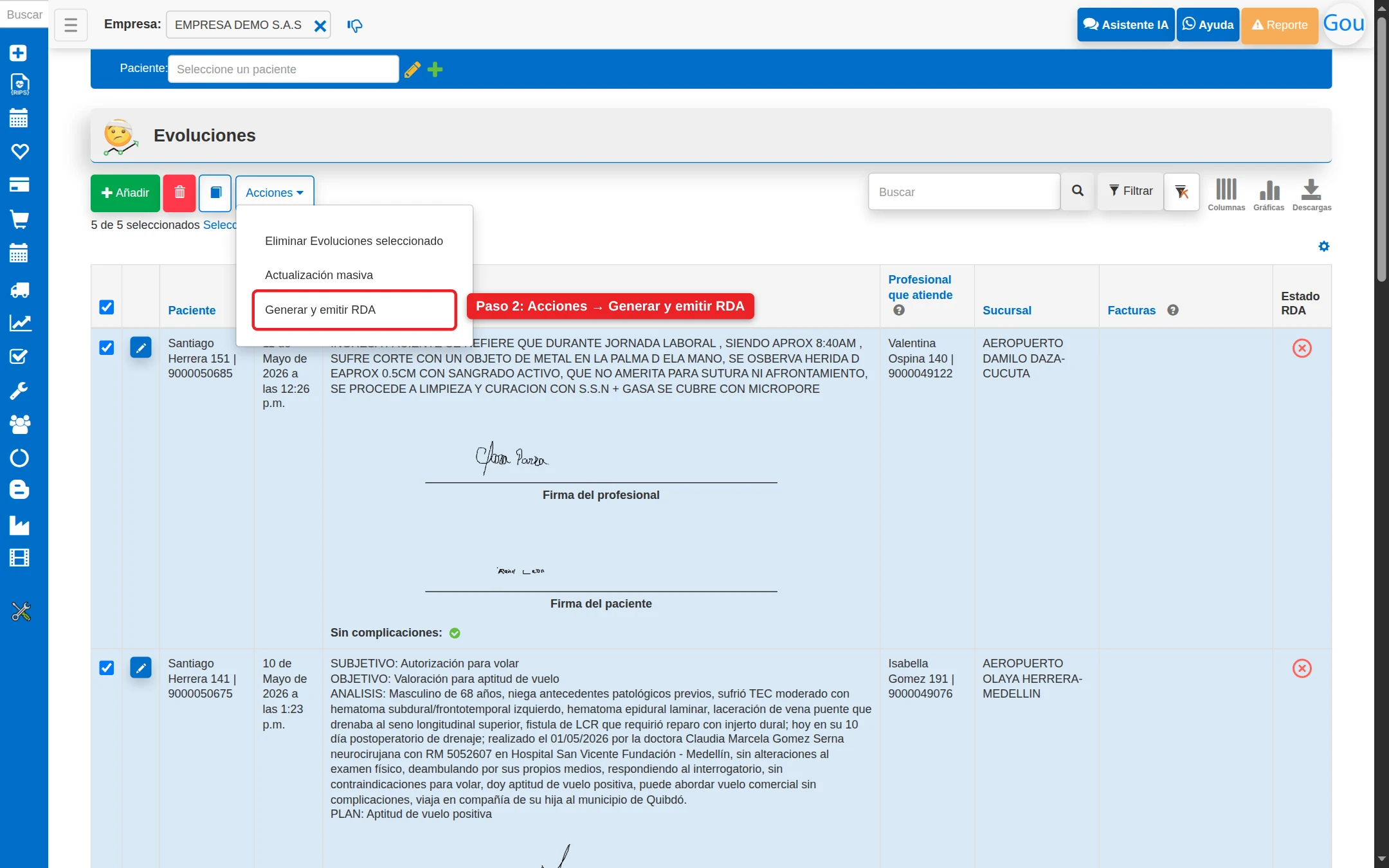
La consulta externa se reporta desde el listado de Evoluciones. Es el camino más frecuente y el mejor para aprender el flujo completo, incluidos los errores.
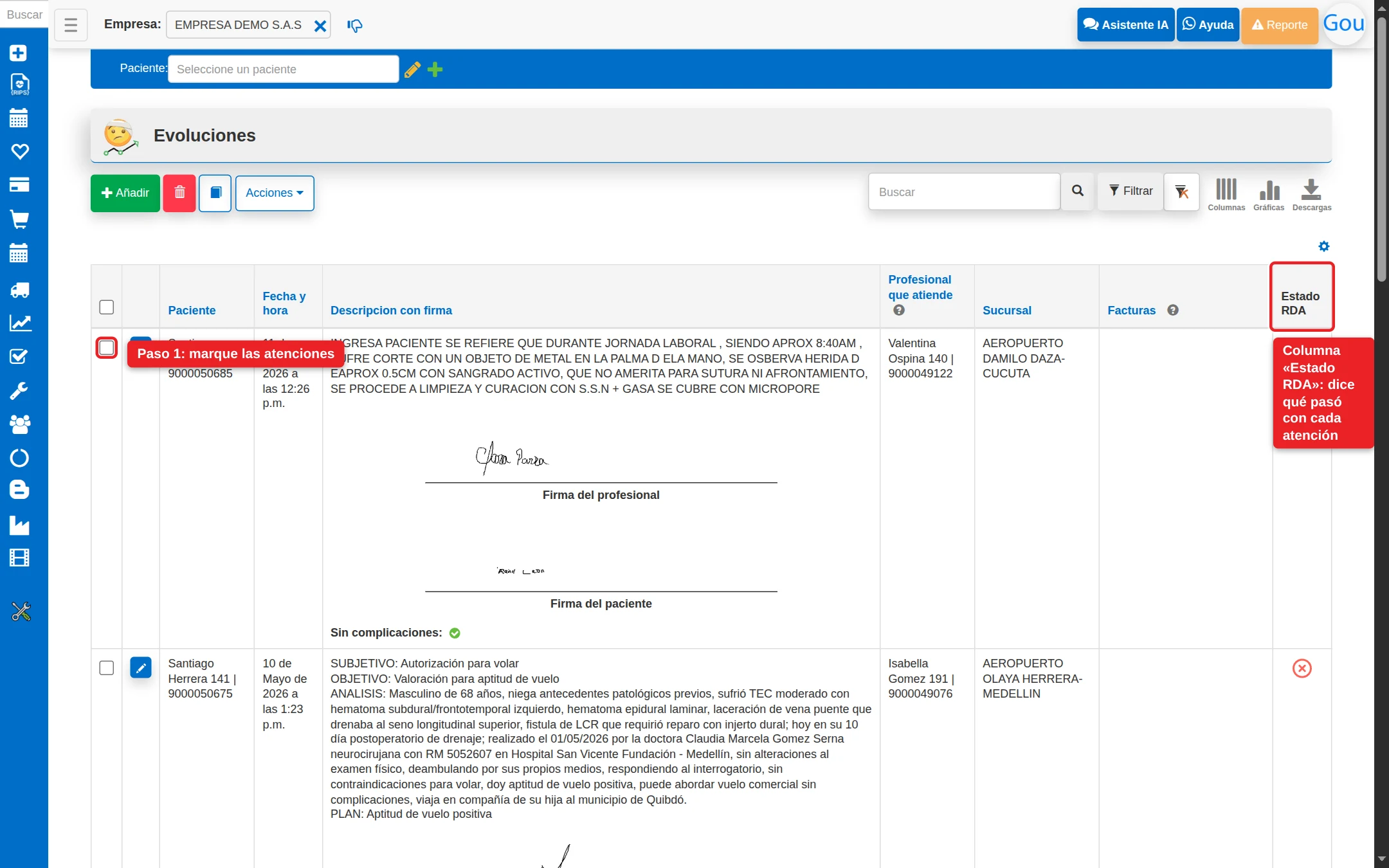
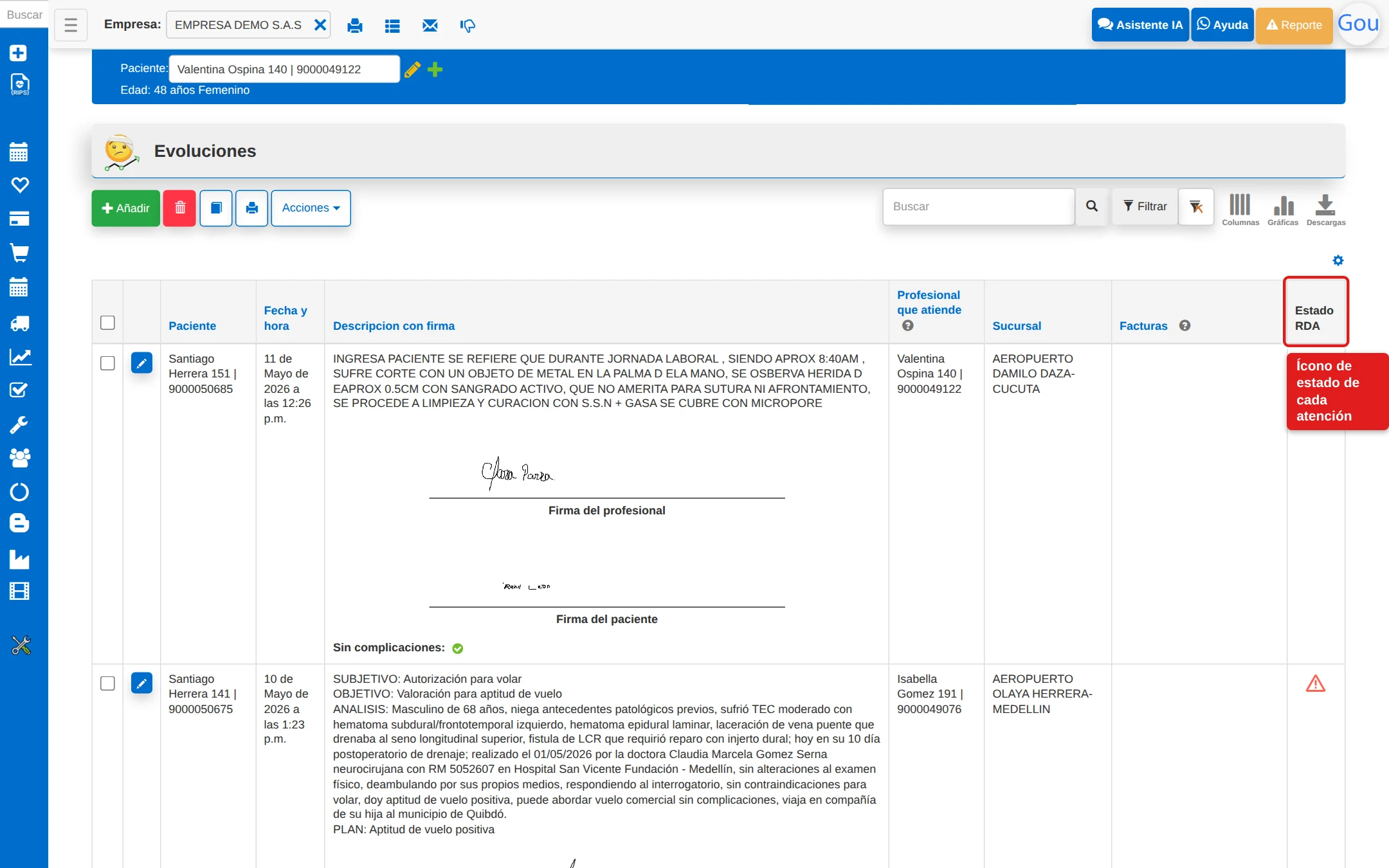
Paso 1 — Mira la columna «Estado RDA»
Abre Historia Clínica → Evoluciones. Al final de cada fila hay una columna Estado RDA con un ícono que resume qué pasa con esa atención: sin generar, generada, emitida, con problema o fuera del alcance del RDA. Pasa el cursor sobre el ícono para ver el motivo.
Paso 2 — Marca las atenciones y elige la acción
Marca las evoluciones que quieres reportar, abre Acciones y elige Generar y emitir RDA. Puedes marcar varias a la vez.
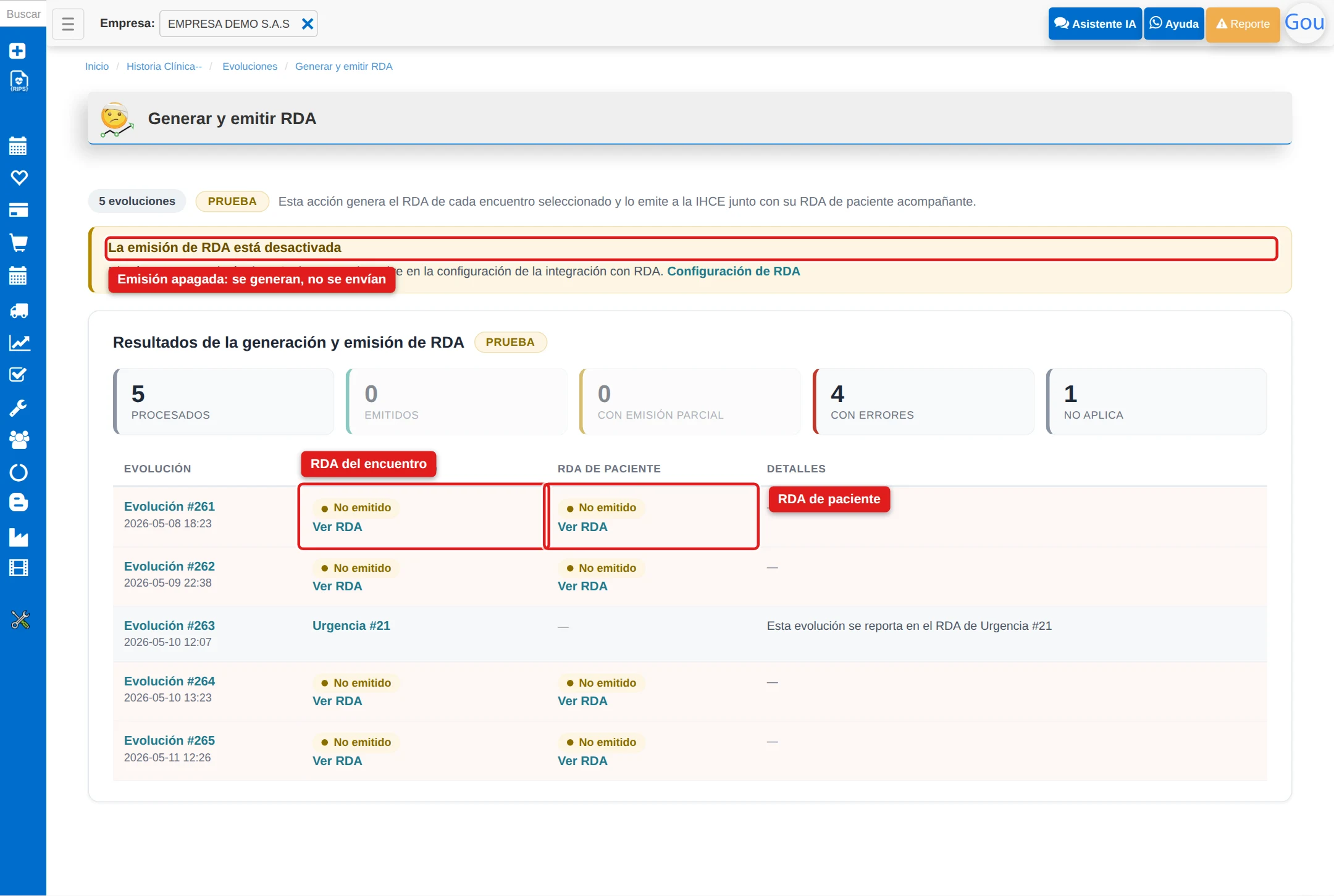
Se abre una pantalla con una barra de progreso («Generando y emitiendo RDA»). No la cierres mientras avanza. Si la emisión está apagada, un aviso amarillo lo dice: los RDA se generan pero no se envían.
Paso 3 — Lee el resultado
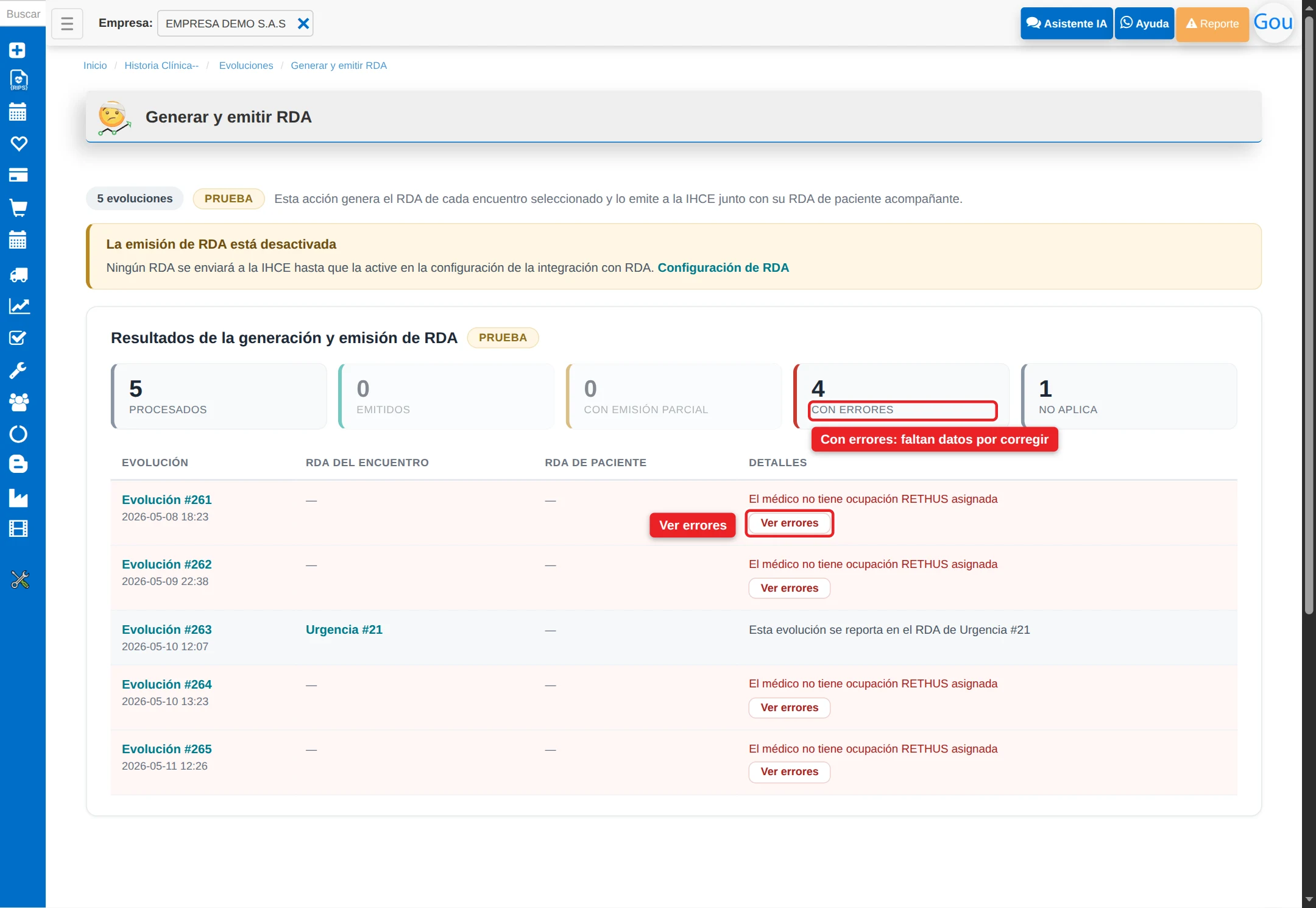
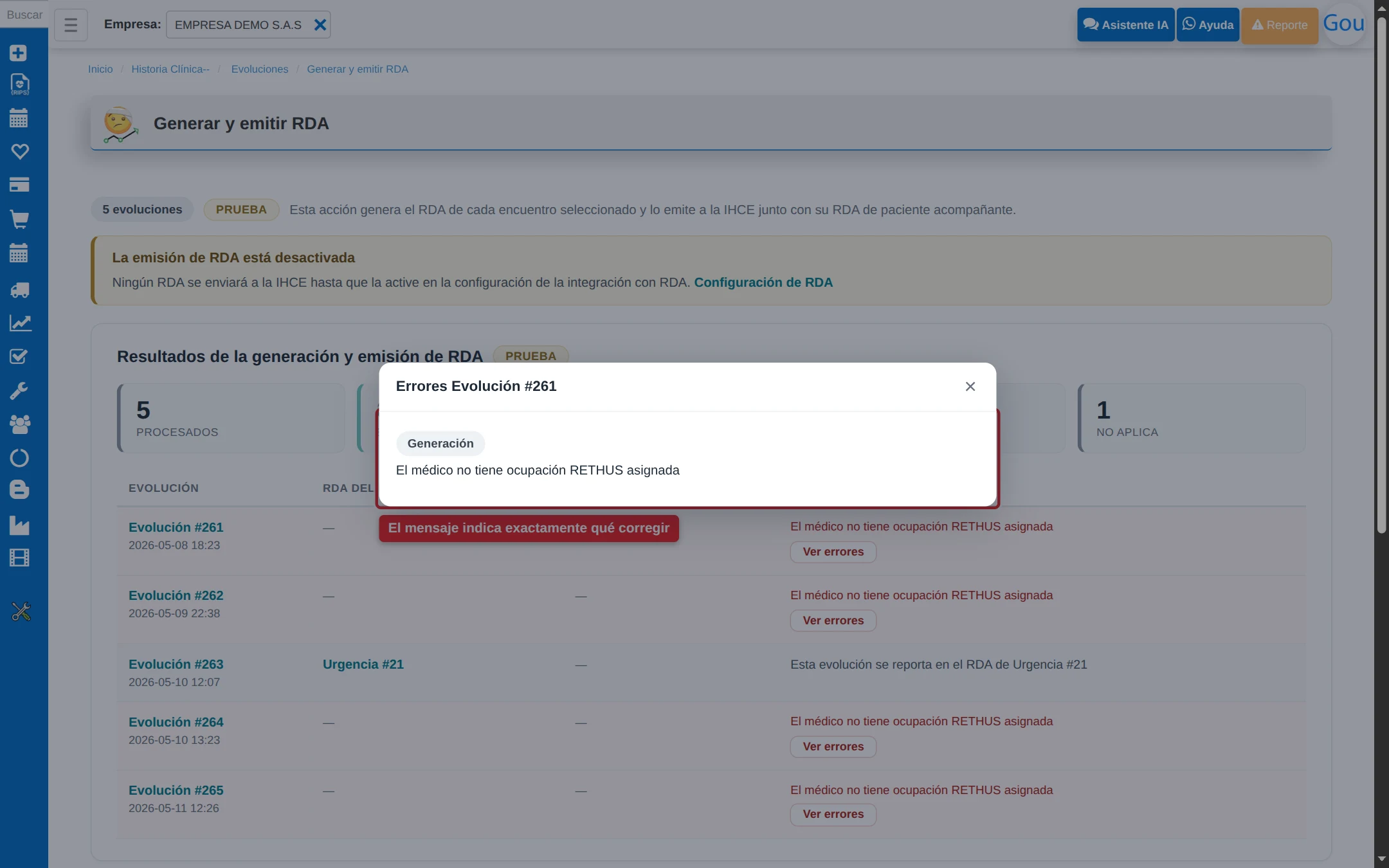
Al terminar verás contadores (procesados, emitidos, con emisión parcial, con errores, bloqueadas, no aplica) y una fila por atención con dos columnas: el RDA del encuentro y el RDA de paciente. Cuando algo falla, el detalle dice qué corregir.
Paso 4 — Corrige y vuelve a generar
Corrige el dato (aquí, la ocupación RETHUS) y ejecuta la acción otra vez sobre las mismas atenciones. Esta vez el sistema crea los dos documentos de cada una. Como en este ejemplo la emisión está apagada, quedan en estado No emitido, listos para revisar y enviar.
En el listado de evoluciones, la columna Estado RDA cambia sola para reflejarlo.
Cuándo una evolución no genera RDA propio
- «No aplica»: la evolución no tiene consulta (por ejemplo, es solo de procedimientos): está fuera del alcance del RDA de consulta externa.
- Se reporta en otra atención: si la evolución ocurrió dentro de una urgencia u hospitalización, la reporta esa estancia. El resultado dice, por ejemplo, «Esta evolución se reporta en el RDA de Urgencia #21».
- Bloqueada: hay algo por corregir, y el aviso de la fila dice qué (por ejemplo, la consulta no tiene código CUPS o la estancia dueña sigue abierta).