2.1 Emitir la factura de mandato
Emite la factura: datos de la carga y la aduana, líneas de terceros con su NIT y la comisión que el sistema agrega sola.
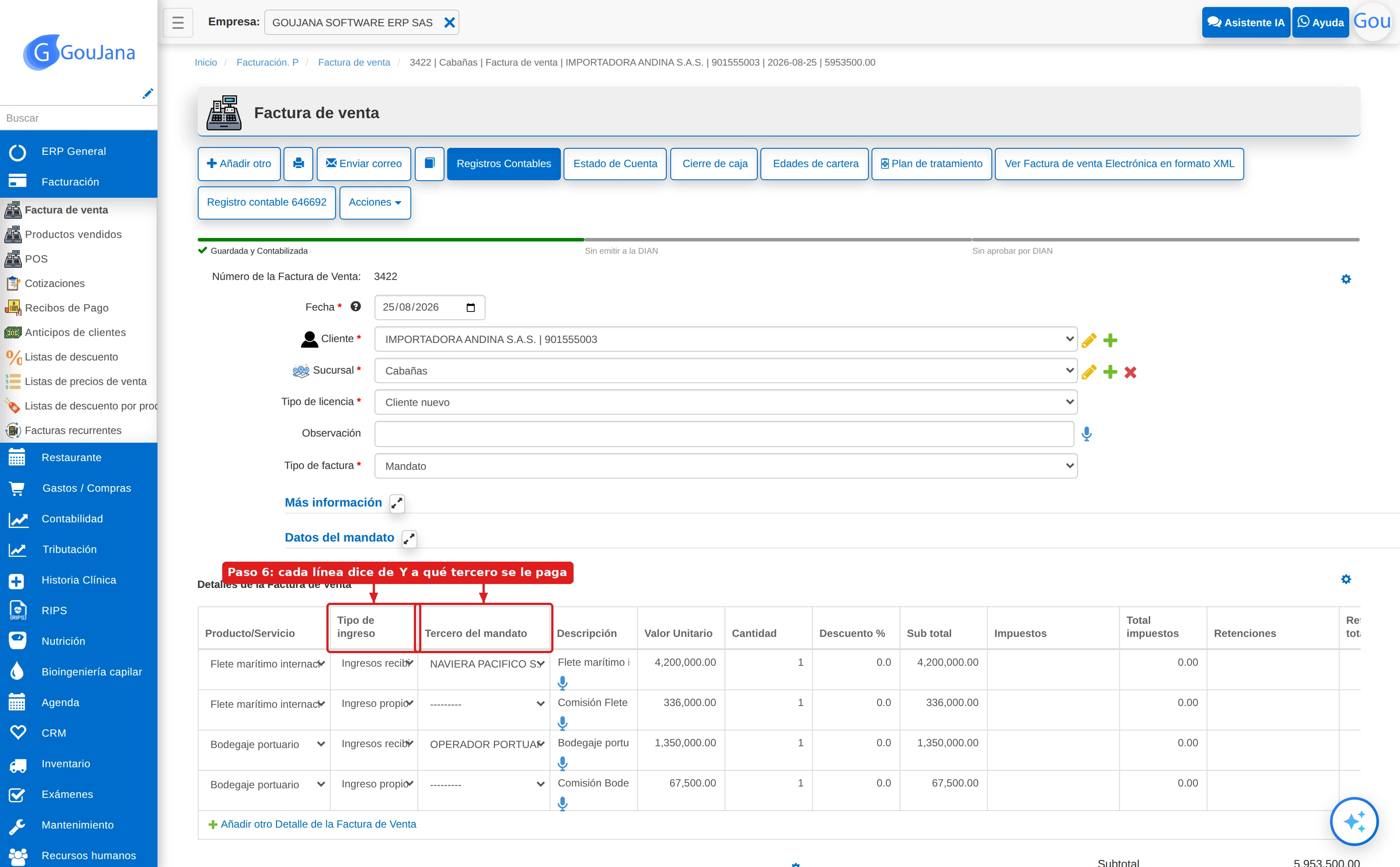
Con los productos ya configurados (clase anterior), emitir la factura de mandato es casi lo mismo que emitir una factura normal: eliges el tipo de factura, cargas los datos de la operación y agregas los conceptos. Lo demás — el tercero, la cuenta contable y tu comisión — lo pone el sistema.
Paso 1 — Elige el tipo de factura Mandato
- Crea una nueva Factura de venta y elige el cliente (el mandante, quien te encargó la operación).
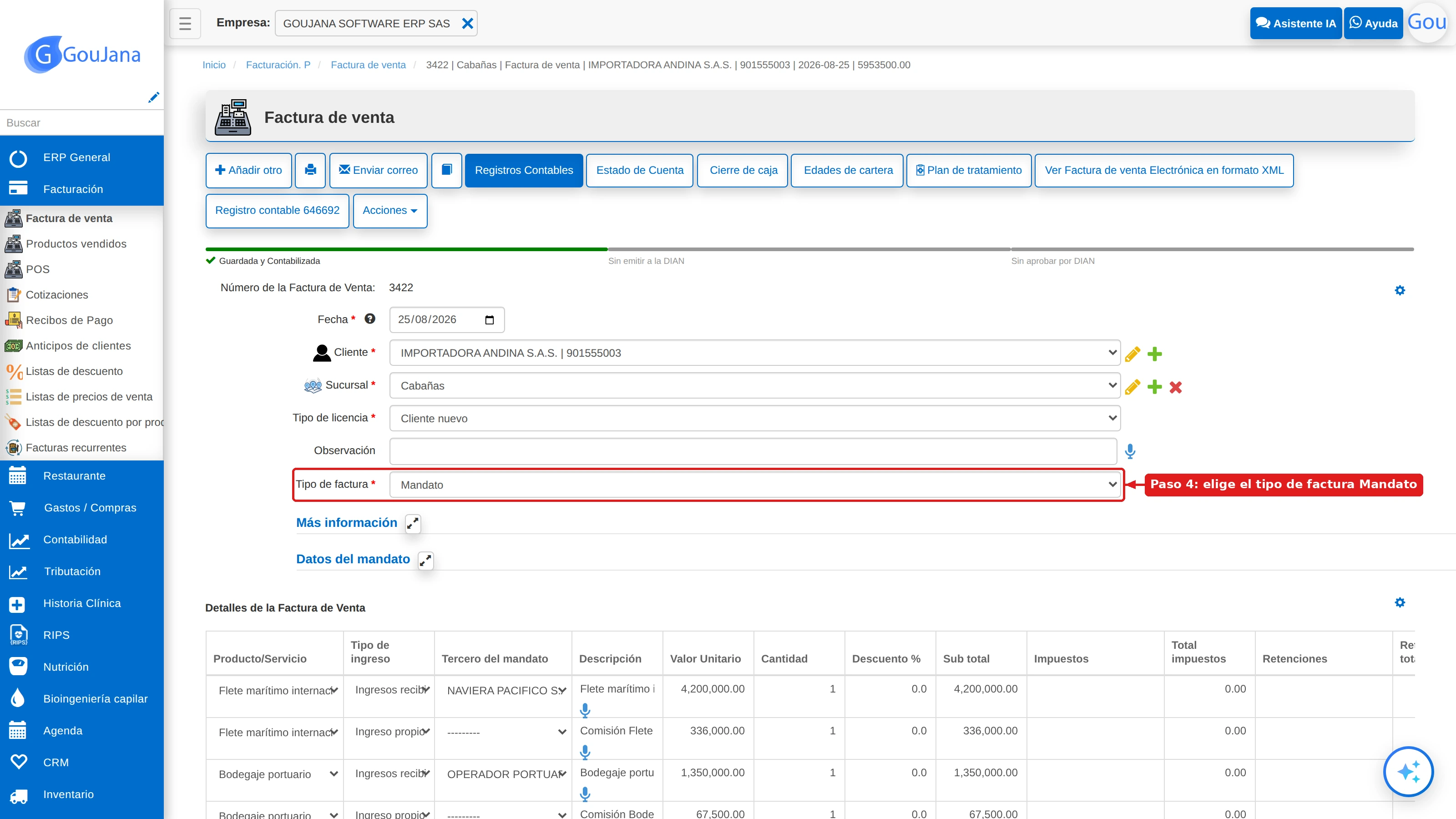
- En Tipo de factura selecciona Mandato. Con eso la factura viaja a la DIAN identificada como operación de mandato.
Paso 2 — Carga los datos de la operación
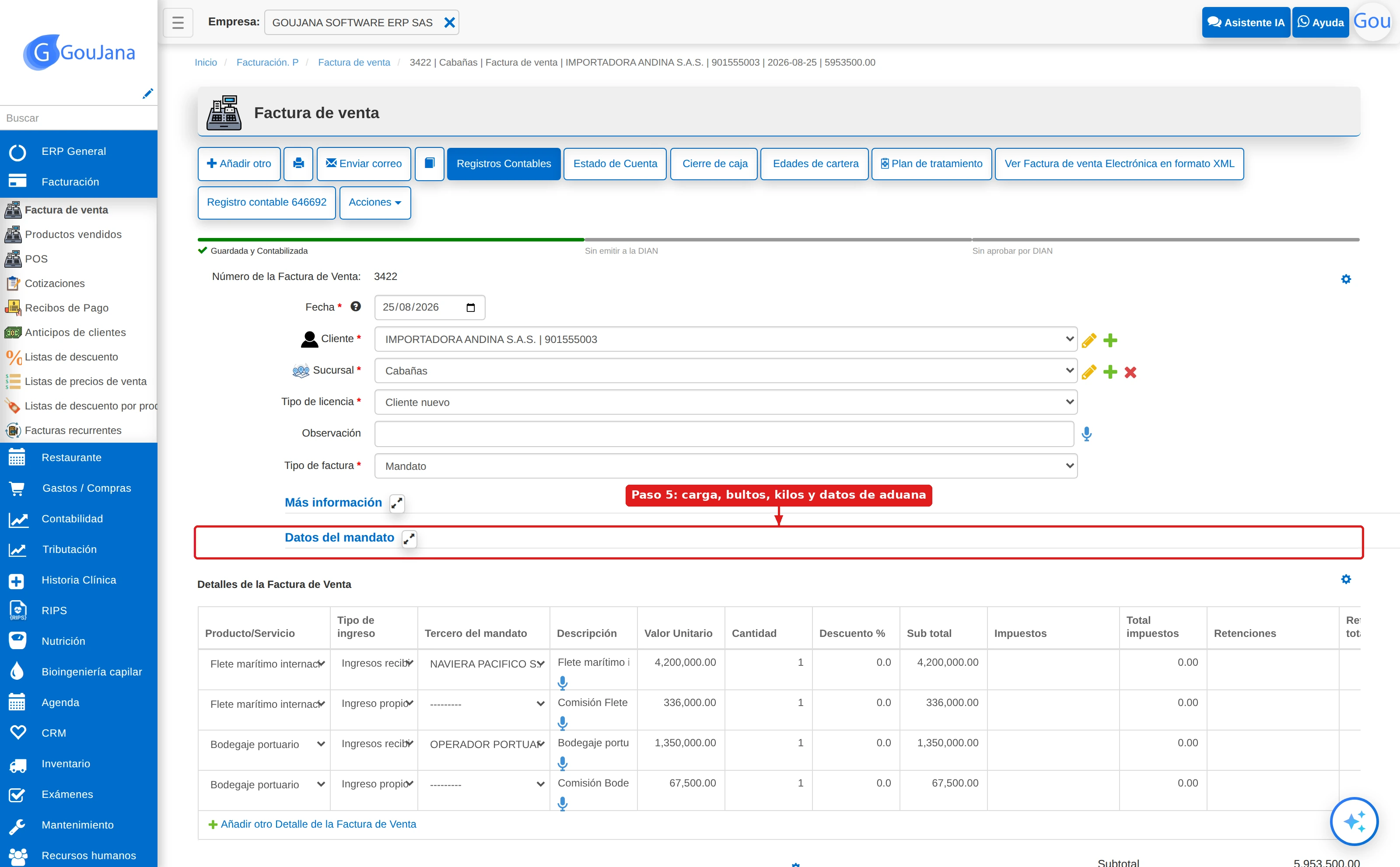
- Abre la sección Datos del mandato.
- Diligencia lo que aplique a la operación: descripción de la carga, bultos, kilos, documento de transporte (B/L), documento de aduana, valor en dólares y número de pedido.
- Son datos informativos para tu cliente y para la DIAN: todos son opcionales, pero son los que hacen entendible la factura de una importación.
Paso 3 — Agrega los conceptos
- Agrega una línea por concepto: el flete, el bodegaje, las tarifas portuarias…
- Al elegir el producto, la línea trae sola su Tipo de ingreso y su Tercero del mandato. Cambia el tercero si esta operación la atendió otro proveedor.
- Escribe el valor que pagaste por cuenta de tu cliente.
Paso 4 — Tu comisión se agrega sola
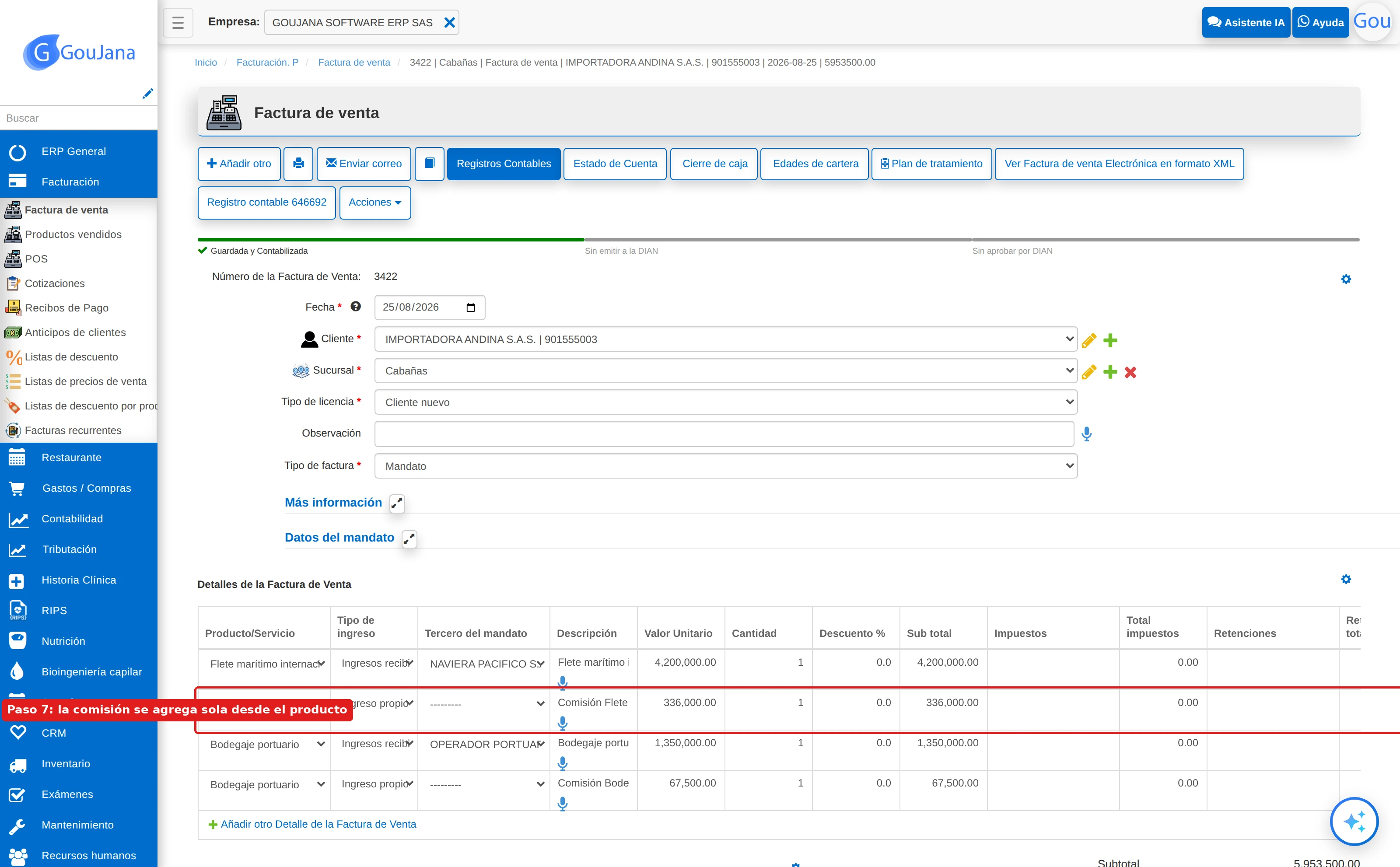
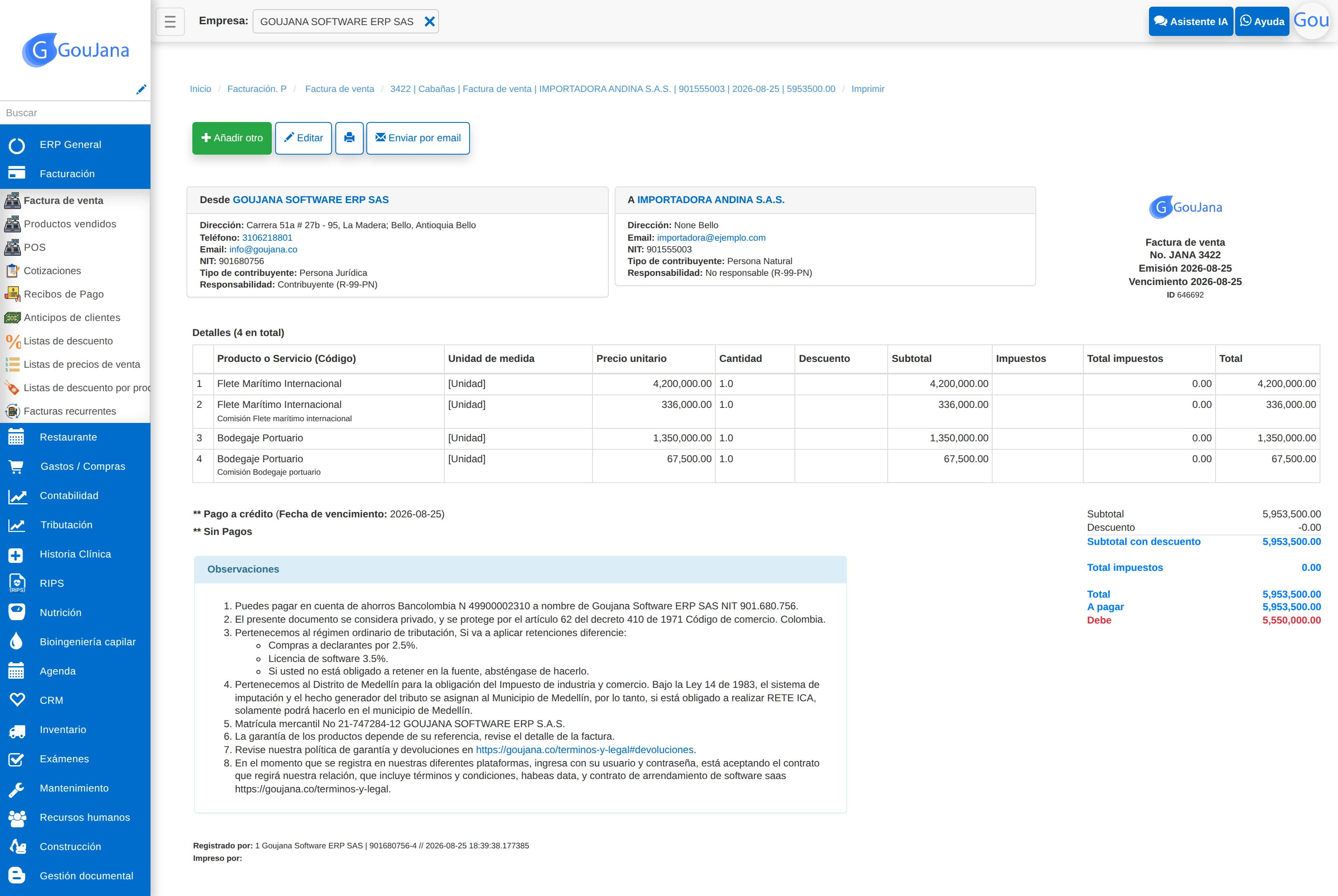
- Al guardar, por cada concepto de terceros con comisión configurada aparece una línea nueva: «Comisión <concepto>».
- Esa línea es ingreso propio, va contra tu cuenta de ingresos y suma al total de la factura.
- Si corriges el valor del flete, la comisión se recalcula sola — no se duplica ni se queda con el valor viejo.
Paso 5 — Revisa el documento
En la impresión, cada línea muestra de quién es el ingreso y a qué tercero corresponde, agrupado como lo espera la DIAN: gastos y pagos a terceros por un lado, ingresos propios por el otro.
¿Y si hay que corregirla? La nota crédito o débito de una factura de mandato arrastra la misma información: muestra las columnas de mandato, devuelve lo del tercero contra la misma cuenta por pagar y viaja a la DIAN con la clasificación de cada ítem.