1.2 Abre el filtro avanzado de cualquier listado
Cuándo se queda corto el filtro básico, cómo abrir el avanzado desde la caja de filtros y cómo se arma una condición: campo, operador y valor.
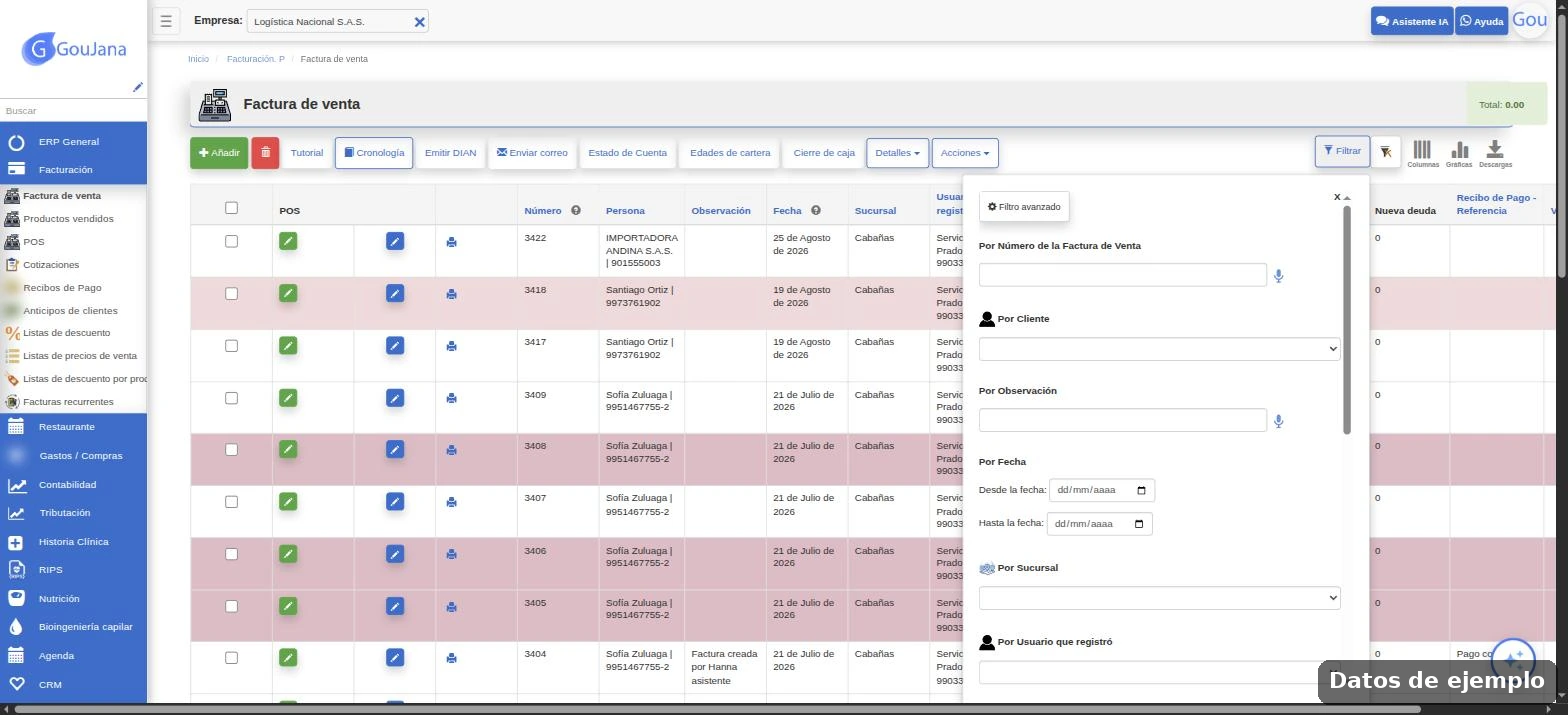
El filtro que usas todos los días une todas las condiciones con «y». Sirve para la mayoría de búsquedas, pero se queda corto en cuanto necesitas un «o», una exclusión, o dos condiciones sobre el mismo campo.
El filtro avanzado vive al lado del básico y no lo reemplaza: lo abres cuando lo necesitas y vuelves al de siempre cuando terminas. Funciona igual en cualquier listado del ERP.
Paso 1 — Abre la caja de filtros
- Entra a cualquier listado (aquí usamos Facturación → Factura de venta).
- Pulsa el botón Filtrar, arriba a la derecha.
Paso 2 — Pasa al filtro avanzado
- En la parte superior de la caja verás el botón ⚙ Filtro avanzado.
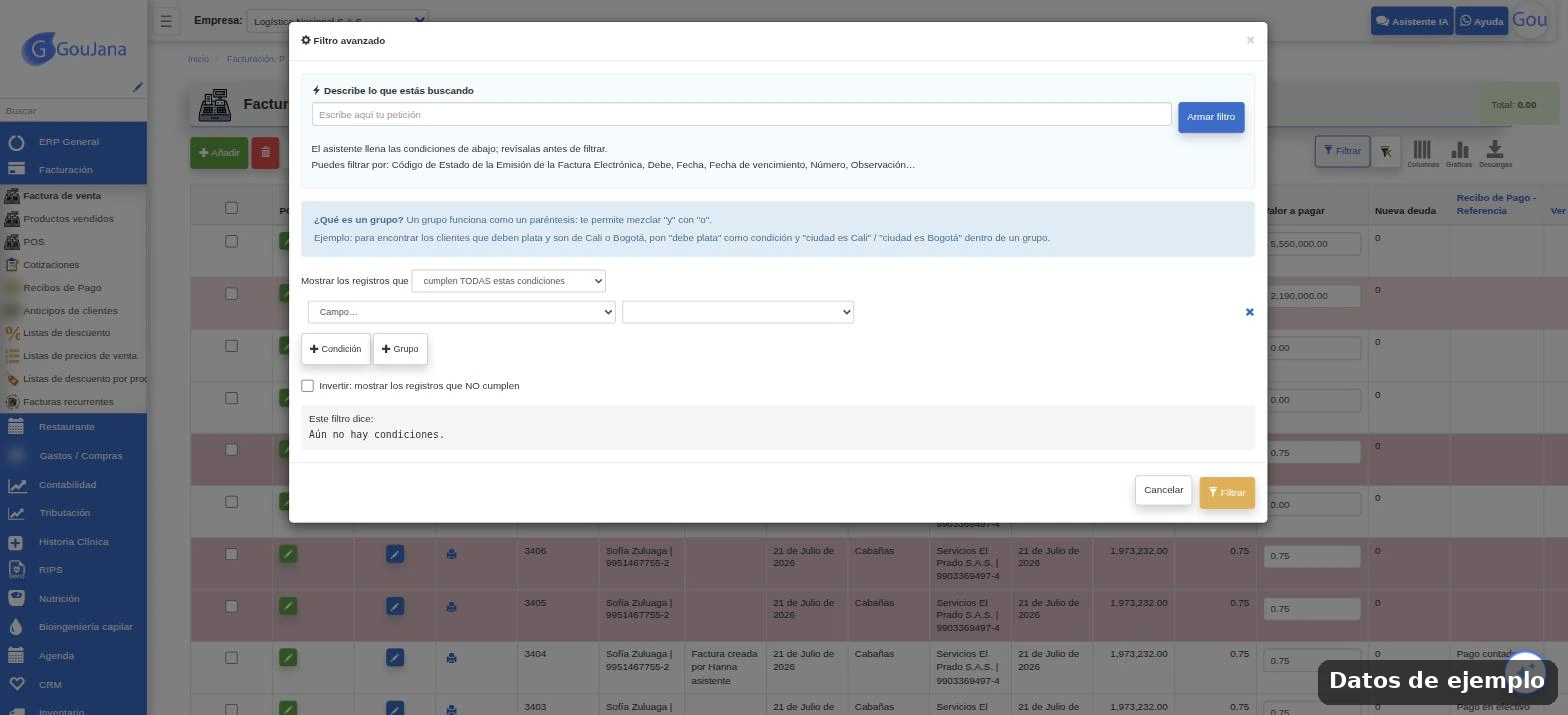
- Al pulsarlo se abre una ventana amplia: el constructor de condiciones.
Paso 3 — Decide cómo se combinan
Lo primero es el selector «Mostrar los registros que…»:
- cumplen TODAS estas condiciones — equivale a unirlas con «y».
- cumplen ALGUNA de estas condiciones — las une con «o».
Paso 4 — Arma una condición
Cada condición son tres cosas: el campo, el operador y el valor. Por ejemplo «Está con deuda» / «es igual a» / «Sí».
En la lista de campos también aparecen datos del cliente (verás entradas como «Persona → Ciudad»): el filtro cruza la información por ti, sin que tengas que salir del listado.
Cuando termines, el botón Volver al filtro básico te devuelve al de siempre.