3.1 Pídele el filtro al asistente en palabras
Describe lo que buscas en una frase y el asistente rellena las condiciones. Cómo revisarlas antes de filtrar y qué hacer cuando no puede resolver la petición.
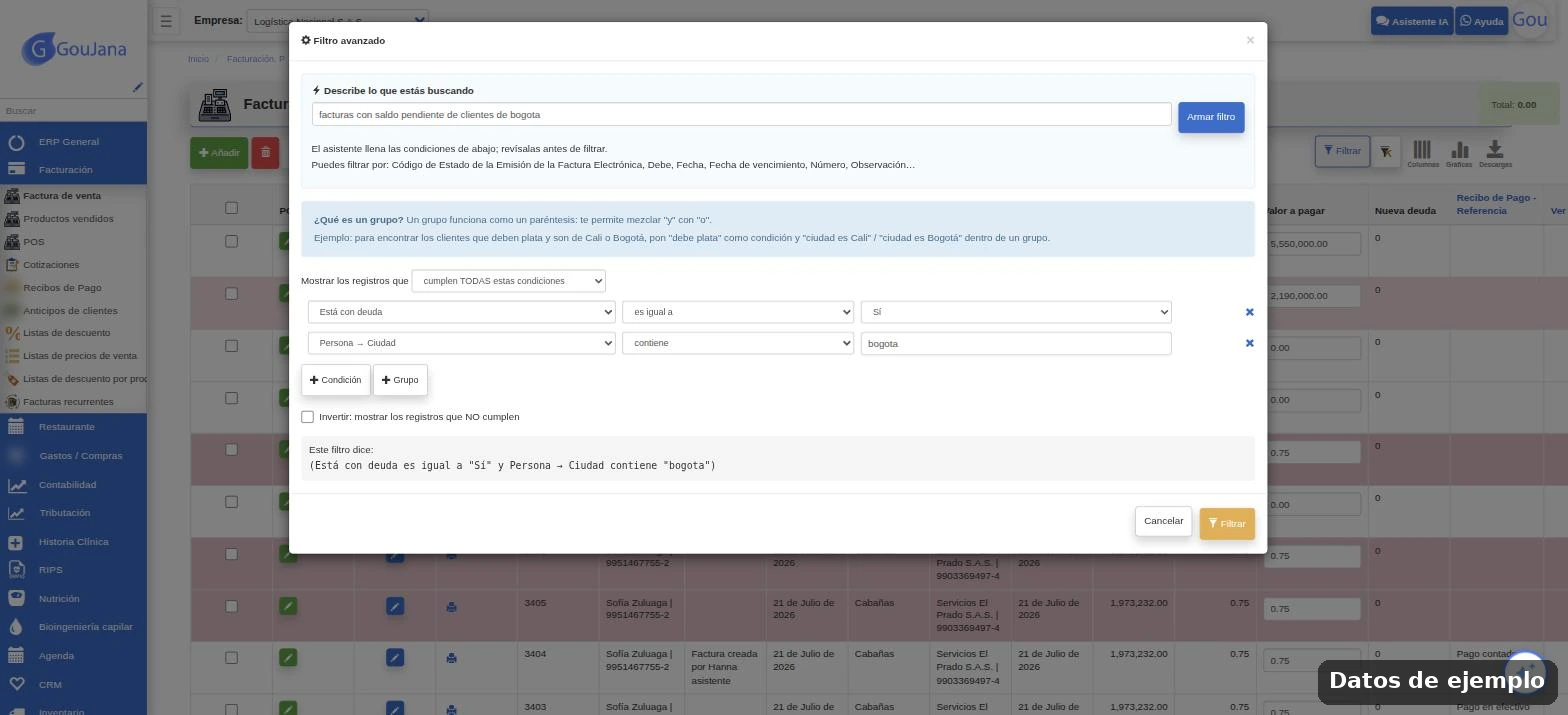
Si no quieres armar las condiciones a mano, descríbelo en una frase. El asistente las rellena por ti.
Paso 1 — Escribe lo que buscas
- Arriba del todo, en «⚡ Describe lo que estás buscando», escribe tu petición en lenguaje normal.
- Por ejemplo: «facturas con saldo pendiente de clientes de bogota».
- Pulsa Armar filtro (o la tecla Intro).
Debajo de la caja verás una pista con los campos reales de ese listado, para que sepas por qué cosas puedes preguntar.
Paso 2 — Revisa lo que armó
En un par de segundos las condiciones aparecen rellenadas. En el ejemplo, el asistente entendió dos cosas y las cruzó:
- Está con deuda es igual a Sí
- Persona → Ciudad contiene bogota
Revísalas siempre antes de filtrar. El asistente acierta casi siempre, pero es tu filtro: lee la línea de «Este filtro dice:» y ajusta lo que no cuadre. Puedes cambiar cualquier condición a mano, añadir grupos o borrar filas.
Paso 3 — Aplica
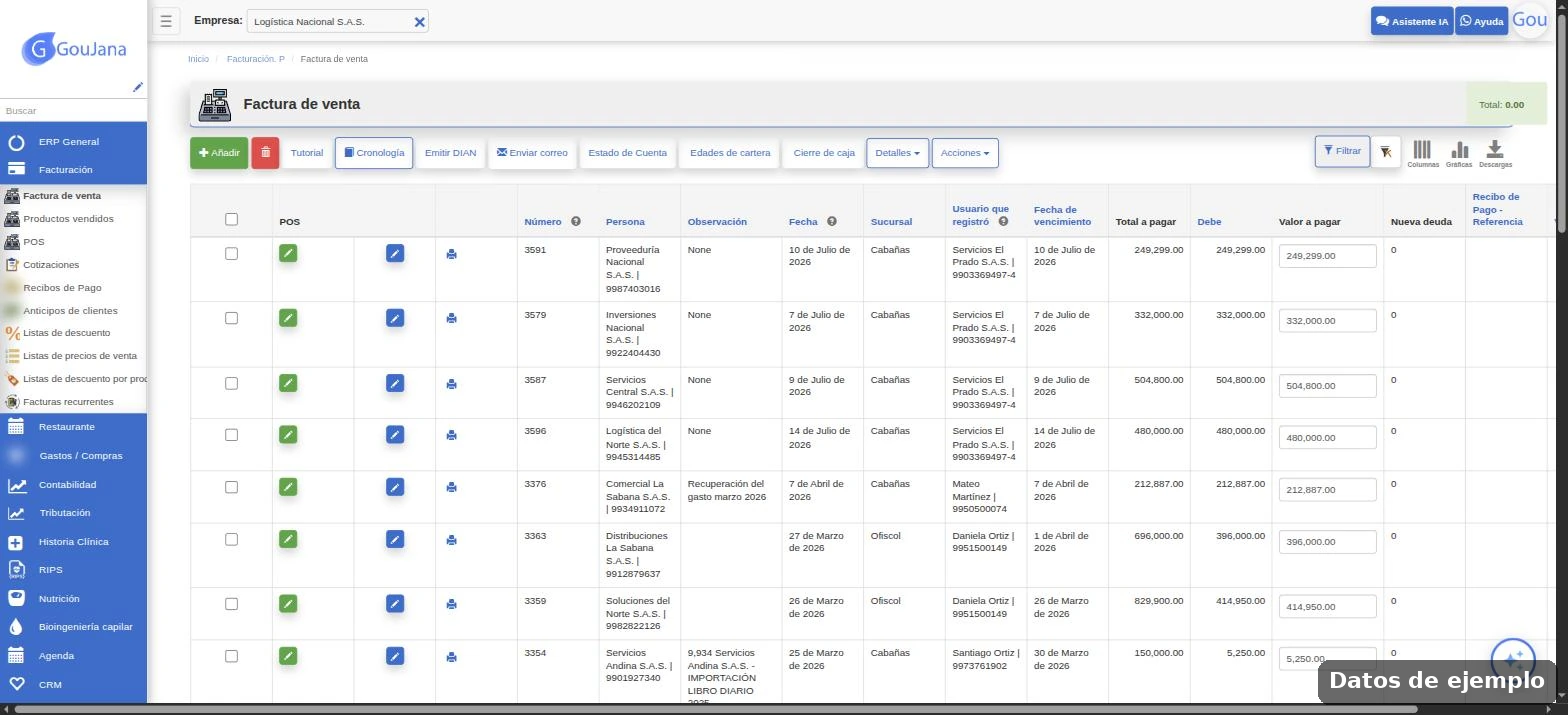
Pulsa Filtrar. El listado se actualiza con el resultado.
Qué hacer si no lo entiende
Si pides algo que no se puede responder con los campos de ese listado, te lo dice en vez de inventarse un filtro. Dos casos típicos:
- El dato no está en ese listado — por ejemplo, la deuda no vive en la ficha de la persona sino en sus facturas: filtra desde Facturación o Compras.
- La pregunta pide un total («clientes que me deban más de un millón en total»): eso es una suma, no un filtro, y se resuelve con un informe.
Un último detalle práctico: el filtro viaja en la dirección de la página, así que puedes guardarla en favoritos o pasarle el enlace a un compañero y le saldrá el mismo resultado.