Documento soporte para los no obligados a facturar electrónicamente Documentación
Contabilización y emisión
la configuración de la contabilización y emisión son procesos inter-dependientes, que un Gasto o Compra este contabilizado no significa que este emitido y aceptado por la DIANProceso de integración con la DIAN Conectar a DIAN
Por el proceso de integración con la DIAN no te preocupes, nosotros nos encargamos de hacer la configuración.
¿Cómo crear y emitir el documento soporte?
-
Ve al menú principal.
En Contabilidad haz click en "Gastos / Compras" ...
-
Lista de Gastos y Compras.
Aquí puedes ver un informe de todas los Gastos y Compras creados, puedes filtrar por fecha, cliente, valor o cualquier campo informativo del Gastos o Compra.
-
Añadir Gastos o Compras.
Cuando le das click al botón verde Añadir. Se te abrirá un formulario. El sistema asignará automaticamente un consecutivo al finalizar el Gasto o Compra y después de guardar. El número estará en acuerdo a la resolución de númeración que tengas autorizada por la DIAN, puedes revisar el proceso de integración con la DIAN.
Si no te interesa configurar la resolución, el sistema iniciará el consecutivo con el número '0'.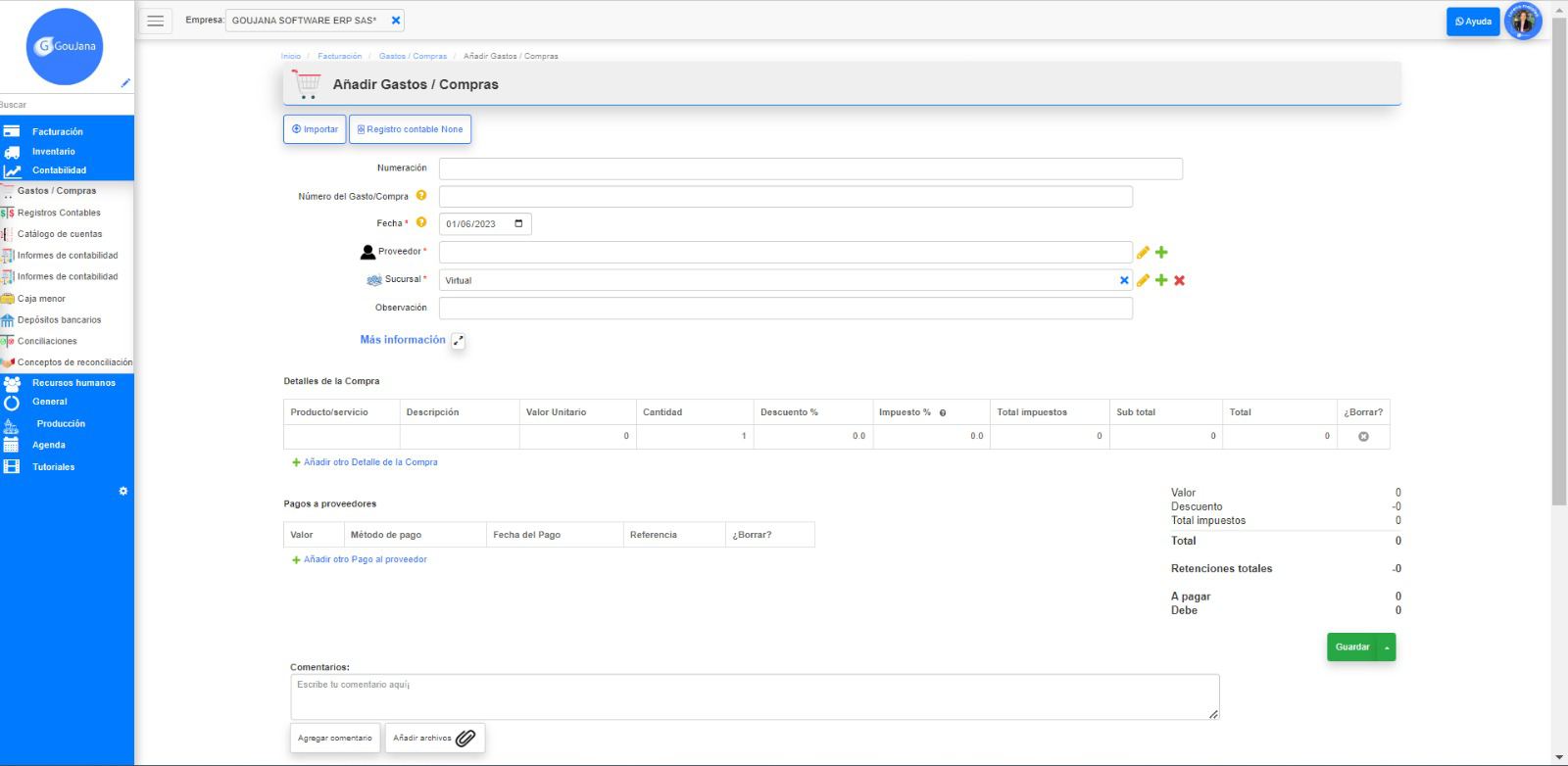
-
Selecciona el proveedor.
Selecciona el proveedor (Tercero, Persona Natural, Persona jurídica) que te genero el gasto o compra. Puedes buscarlo por el número de documento o nombres y apellidos. Si no existe, puedes darle click al botón verde con signo más "+" para crear una persona o click aquí. Posteriormente se abrirá un formulario en el cual puedes ingresar todos los datos.
-
Selecciona una sucursal. (Opcional).
El sistema crea automaticamente una sucursal a la empresa, se puede interpretar como un establecimiento de comercio.
-
Observaciones. (Opcional).
Puedes colocar cualquier dato relevante, será impreso y visible para el cliente. Si deseas añadir comentarios privados y que no vea el cliente, ve al final del formulario "Agregar comentarios"
-
Más información. (Opcionales).
Indica la fecha máxima que le das al cliente para realizar el pago de la factura, Si tu cliente desea convertir la factura en un título valor, recomendamos diligenciar éste dato. El sistema le asigna automáticamente el mismo dato que tiene la Fecha de creación.Indica de forma explicita que la factura está a crédito, requisito indispensable para posterirmente asignarle eventos a título valor por parte del receptor.Usado para segregar informes contables.Esto es un número de referencia opcionalPuedes asignar multiples retenciones de diferente naturaleza. Sobre base, sobre impuestos. Ver documentación sobre retenciones.Es un campo adicional al Usuario que registra la venta. Sirve para crear informes, también se pueden crear sistemas de comisiones al usuario que registra la venta y/o al usuario que se asigna como vendedor.Código único del documento soporte CUDS. Es asignado por la DIAN luego de emitir el documento soporte, su existencia no demuestra aceptación del documento por parte de la entidad.Es el código que entrega la DIAN que resume el estado del documento para la entidad, un documento soporte aceptado contiene un código "200". Por defecto es un dato oculto, puedes solicitar a tu acesor que lo convierta en visible.Asigna productos y servicios
En la sección "Detalles del Gasto / Compra", encuentras campos que detallan el producto /servicio, la cantidad, su valor unitario, descuento, tasa de impuestos, subtotal, valor total.
Puedes crear los productos/ servicios desde el Gasto / Compra con el botón verde más "+". O lo también desde General/Productos y servicios/ Añadir.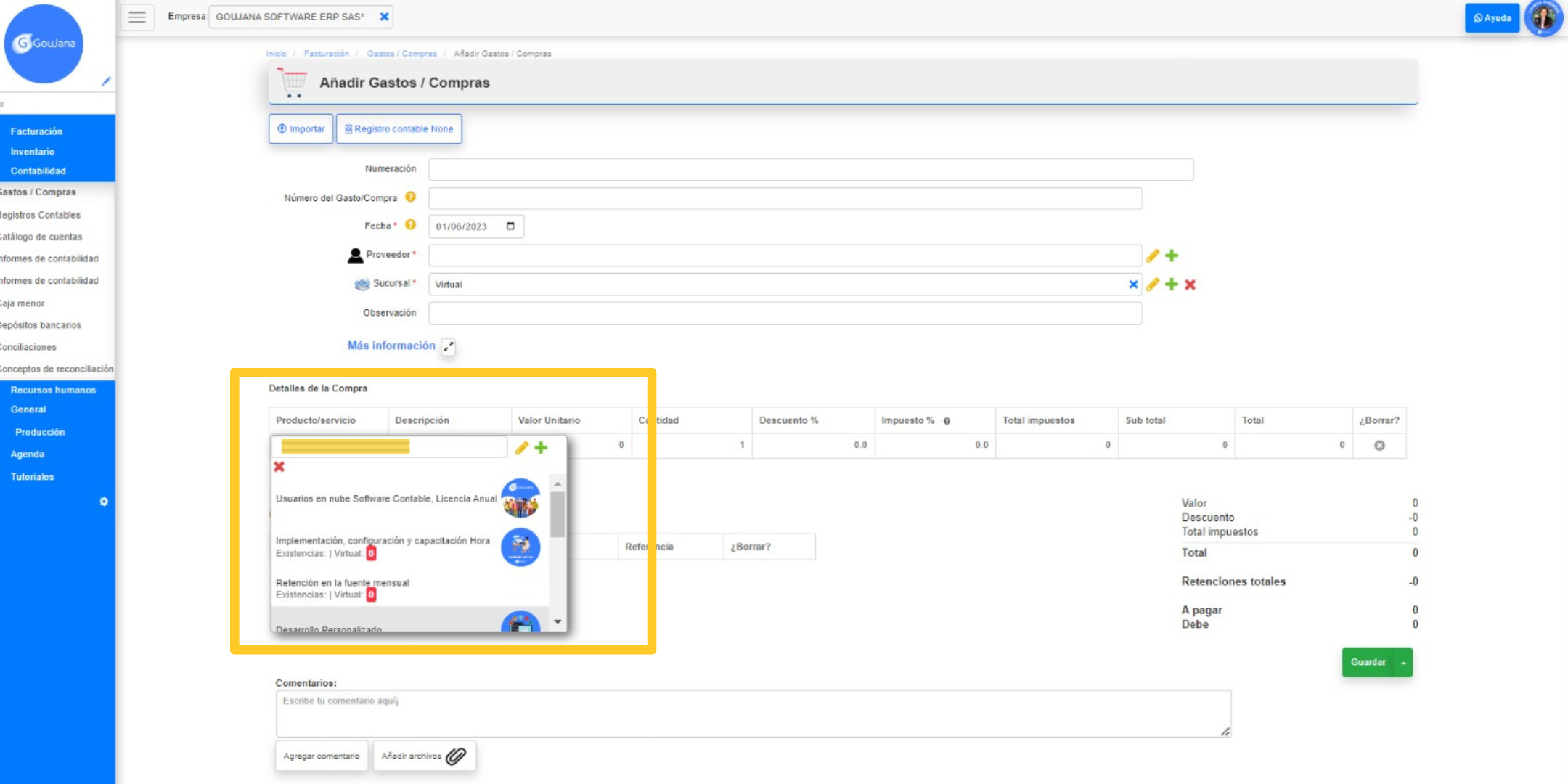
Guardar
Click en guardar: la el Gasto / Compra se contabiliza de forma automática. Puedes usar el atajo en el teclado presionando Control + S, para guardar.
Puede tener funciones éxtras como Emitir a la DIAN después de guardar.
Puedes agregar desde Configuraciones / Facturación. el botón "Guardar sin recibo" y "Guardar y pagar". Útil para cajeras y personal que realizan con gran velocidad las facturas.
Representación gráfia y pdf: Inmediatamente después del guardado, saldrá una ventana emergente para la impresión del documento. Éste comportamiento lo puedes personalizar en Configuraciones / Facturación / Imprimir después de guardar.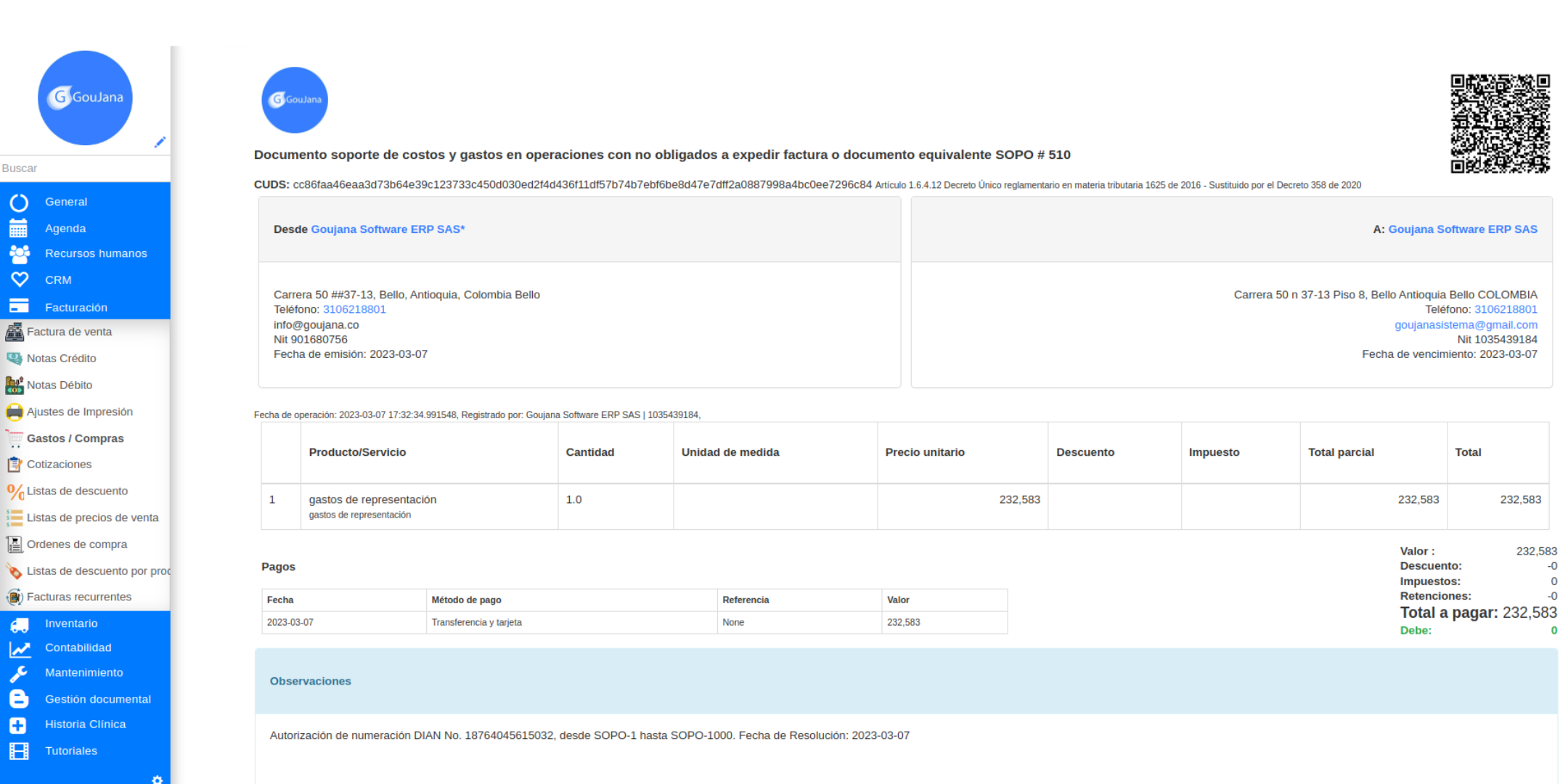

Recibos de pago
Una factura puede tener multiples o ningún recibo de pago:
- Pagos parciales.
- Pagos totales.
- Cuentas por cobrar.
- Tarjeta de crédito.
- Tarjeta débito.
- Transferencias.
- Efectivo.
- Bonos.
- Tarjetas regalos.
- Crear métodos personalizados.
Tareas automáticas que se pueden disparar luego de guardar una factura:
-
Contabilización: Puedes ver la contabilización
con las siguentes rutas:
- Editar factura, luego click en botón Registro contable.
- Menú principal / Contabilidad / Registro contable editar Registro contable.
- Salidas de inventario.
- Emisión a la DIAN.
- Enviar correo electrónico al cliente con el .zip que contiene el pdf y el xml del documento.
- Otras automatizaciones configuradas o desarrolladas a medidas.
Si no te aparece el módulo "Factura de ventas" revisa los siguientes puntos:- Que el administrador del sistema te alla asignado el permiso sobre la facturación.
- La cuenta tenga activa la aplicación de facturación. Revisar.
- Por último verifica que en el menú principal "Personalizar menú" esté activo la facturación.
Configuraciones avanzadas
Las siguientes configuraciones no son necesarias para la emisión de documentos electrónicos. Son muy útiles para programar cómo desea que se realice el comportamiento contable de una factura.
Recuerda que puedes contar con nuestro soporte técnico.
- Cuentas contables por producto / servicio - En una misma factura puedes aumentar ingresos operacionales y no operacionales. Configurar impuestos diferenciado por productos y servicios. Crear productos / servicios o Ver documentación sobre productos.
- Cuentas contables por Categoría. - Las categorías son una agrupación de productos que permite anidación (Relación entre padres e hijos), muy útil para configurar lineas de negocio, Ejemplos: 1. Construcción > Plomería > Agua potable. 2. Odontología > Odontología general. 3. Ropa > Dama > Jeans. Crear categorías o Ver documentación sobre Categorías.
- Cuentas contables por defecto. - El sistema trae pre-parametrizadas las cuentas contables en Configuraciones / Facturación.
- Movimiento de inventario. - Para que el sistema cree la salida del inventario y su respectiva partida contable, es necesario que el producto tenga el campo "Control de inventario" activado. Ver documentación sobre productos.
Header api token: X-API-TOKEN
Obtener api token en Su configuración de cuenta
- List URL: /api/v1/billing_s/invoicesell/
- Detail URL: /api/v1/billing_s/invoicesell/:id/
Parámetros
_page_size: (int) Número de resultados por página_page: (str|int) Número de páginas a consultar, coloque __all__ para obtener todos los resultados sin paginar_ordering: (str) Campo para ordenar, si es descendente colocar '-', Ej: -nombre_del_campo_fields: (str) Lista de los campos a devolver, separados por coma
Muestra el método OPTIONS
